как узнать какой у меня аудио драйвер
Как найти звуковой драйвер на компьютере?
Как найти драйвер для звуковой карты?
Как узнать есть ли драйвера на звук?
Переходим к проверке звуковой карты
Как установить драйвера на звук?
Как определить встроенную звуковую карту?
Как узнать данные звуковой карты с помощью DirectX
27 мая 2019 г.
Как в aida64 посмотреть звуковую карту?
Итак, скачайте программу AIDA64, установите и запустите на своем компьютере. После этого откройте раздел «Мультимедиа – HD Audio». В этом разделе будет отображаться информация о вашей звуковой карте. Для того чтобы получить точное название звуковой карты, нужно изучить информацию, которая выводится в нижней части окна.
Как проверить работу звуковой карты?
Еще один вариант, как быстро и просто проверить звуковую карту на ОС виндовс:
Как проверить включен ли звук в биосе?
Включение звука в BIOS
Как установить звуковую карту на Windows 10?
Выбираем пункт “Диспетчер устройств”. В открывшемся окне Диспетчера раскрываем список со звуковыми устройствами. Дважды щелкаем левой кнопкой мыши по нашему устройству, чтобы открыть его свойства. В появившемся окне со свойствами звуковой карты переходим во вкладку “Драйвер” и нажимаем кнопку “Обновить драйвер”.
Как установить звуковой драйвер для Windows 10?
Обновление драйверов в Windows 10
Как откатить звуковой драйвер Windows 10?
Кликните правой кнопкой мыши устройство в списке и нажмите Свойства в контекстном меню. Шаг 3: В диалоговом окне свойств устройства перейдите на вкладку Драйвер. Там вы найдете кнопку Откатить. Нажмите на нее.
Как узнать какой звуковой адаптер?
Самый простой способ – диспетчер устройств
Например, это можно сделать, нажав на «Пуск» и введя в строку поиска необходимую фразу. Есть еще несколько вариантов подходящих для Windows 7, 8 и Windows 10. Далее открываем пункт звуковых, видео и игровых устройств. Здесь и будет отображаться название звуковой карты.
Как узнать какая у меня звуковая карта на Windows 7?
В диспетчере устройств во вкладке «Звуковые, игровые и видеоустройства» может и не быть вашей звуковой карты.
…
Способ №1: через диспетчер устройств
Как узнать какой аудио драйвер мне нужен. Как узнать, какие нужны драйвера на звук
Установка операционной системы windows, как правило, требует дополнительной настройки оборудования – вам необходимо будет установить драйверы на процессор, видеокарту, сетевую карту и, конечно, звук. Но как определить, какой нужен звуковой драйвер, и где его взять?
Почему windows не видит звуковую карту
Иногда операционная система windows не может самостоятельно подобрать драйвер к звуковой карте. В этом случае вы не услышите приветственного звука загрузки операционной системы, не сможете слушать на компьютере музыку или смотреть кино. Причина, как правило, в том, что звуковое устройство либо слишком редкое, либо выпущено намного позже, чем ваша версия операционной системы. В этих случаях драйвер нужно устанавливать самостоятельно, и для этого существует как минимум три способа.
Способ №1: поиск в базе Microsoft
Иногда, для того чтобы установить драйвер, достаточно воспользоваться ресурсами самой операционной системы. Для этого вам нужно открыть свойства меню «Мой компьютер» и запустить диспетчер устройств. В списке, который перед вам появится, выберите звуковую карту, как правило, отмеченную восклицательным знаком, затем выберите пункт «Обновить драйверы» и, наконец, пункт «Автоматический поиск обновленных драйверов». Когда поиск завершится удачей, нажмите кнопку «Установить».
Способ №2: ручной поиск
Операционной системе далеко не всегда удается найти нужное программное обеспечение для вашей звуковой карты, и тогда драйвер приходится искать самостоятельно. Все, что для этого нужно – это открыть поисковую систему, ввести название звукового адаптера и слово «драйвер» и выбрать подходящий комплект драйверов. Как узнать, какие звуковые драйвера вам понадобятся? Это можно сделать с помощью диспетчера устройств – в списке драйверов это будет устройство типа realtek, так вы сможете узнать, какой драйвер стоит. Лучше всего скачать драйвера на сайте производителя звуковой карты или материнской платы, либо со специализированных сайтов драйверов. Когда вы скачаете драйвер на свой компьютер, откройте диспетчер устройств, выберите пункт «Выполнить поиск драйверов на этом компьютере» и укажите папку, в которую вы сохранили искомый драйвер.
Способ №3: программы для поиска драйверов
Если вручную и с помощью самой операционной системы выполнить поиск не удалось, поручите это программе. Какой программой обновить драйвера? Можно сделать это с помощью программ, которые содержат пакет драйверов (инсталляторы). К таковым относятся Sam Drivers, DriverMax, Driver Checker, Device Doctor и многие.
Многие пользователи уже научились самостоятельно устанавливать операционную систему Windows. Но чаще всего обычной установки бывает недостаточно для стабильной работы всего оборудования, входящего в состав вашего компьютера или ноутбука. Проблемы возникают уже при первом включение. И одна из основных неисправностей – отсутствие драйверов, в том числе и на звуковые устройства. Существует много способов правильного и быстрого подбора необходимых драйверов, некоторые из которых предусмотрены самой операционной системой Windows.
Вам понадобится
Инструкция
Если не удалось обновить драйверы средствами Windows, то воспользуйтесь программой, разработанной специально для этих целей. В качестве примера, предлагаем воспользоваться утилитой Sam Drivers. Установите эту программу себе и запустите её. Программа сама просканирует ваше оборудование и выберет именно то, которое нуждается в драйверов. Выберите устройства, для которых, по вашему мнению, необходимо новые драйверы, и нажмите «Выполнить».


Самый неприятный момент в настройке только что установленной операционной системы – подбор требуемых драйверов. Далеко не все желают делать это самостоятельно, но иногда другого выбора просто нет.

Для начала постарайтесь подобрать требуемые драйверы, воспользовавшись для этого стандартными средствами операционной системы Windows. Откройте меню «Панель управления» и перейдите к пункту «Диспетчер устройств».
Не отчаивайтесь, если вам не удалось автоматически установить драйверы. Популярных производителей звуковых карт не так уж и много. Выясните модель вашего адаптера. Посетите сайт официального производителя этого устройства.
Скачайте программное обеспечение и драйверы, подходящие для вашей модели звуковой карты. Установите программное обеспечение. Если драйвер не установился вместе с ним, то повторите операцию, описанную во втором шаге, но уже самостоятельно укажите путь к скачанным файлам.
Если вы не смогли найти нужную программу, воспользуйтесь менеджерами драйверов. В качестве примера скачайте и установите программу Driver Pack Solution.
Запустите программу и дождитесь завершения сканирования вашего оборудования и определения наиболее подходящих драйверов. Вам будет предложено установить драйверы для нескольких устройств, а также скачать и установить несколько сопутствующих программ.
Выберите драйверы, соответствующие вашему звуковому адаптеру и нажмите кнопку «Обновить». В том случае, если вы решили полностью обновить все комплекты драйверов, нажмите кнопку «Установить все».
Дождитесь завершения процесса установки. Перезагрузите компьютер. Убедитесь в наличии звука.
Часто бывает так, что вы установили какое-то новое оборудование в системный блок компьютера, а Windows категорически отказывается его правильно распознавать и не может установить подходящие драйверы. Хорошо, если под рукой есть компакт-диск с драйверами от производителя.

После переустановки операционной системы многие сталкивались с такой проблемой: драйвера на некоторые устройства либо отсутствуют, либо выполняют свою функцию некорректно. Как правильно подобрать драйвера для конкретных устройств, знает лишь малая часть пользователей.

Автоматическая драйверов в Windows 7.
У этой системы исправлена система подбора драйверов. Зайдите в диспетчер устройств (пуск – мой – свойства – диспетчер устройств) и найдите любое оборудование, помеченное восклицательным знаком. Нажмите на него правой кнопкой и выберите пункт « драйверы», а затем «автоматический поиск драйверов». Система сама произведёт все необходимые действия. Вероятнее всего, драйвера потребуется системы.


Если автоматический поиск не помог, сами вы найти ничего не смогли, то скачайте сборника драйверов, к примеру, Sam Drivers. Запустите образ, и сама подберёт драйвера для неустановленных устройств, либо предложит обновить устаревшие версии. Будьте осторожны: если нет необходимости – не торопитесь обновлять драйвер. Помните, что «последний» далеко не всегда «оптимальный». Бывает и так, что новые версии слишком «сырые», чтобы качественно работать с данным устройством.
После произведения переустановки системы вам придется установить с диска все доступные драйверы для нормального функционирования системы и продолжения ее настройки. Драйверы позволяют не только определить поддержку устройства для системы, но и дают возможность увеличить скорость работы Windows.
Драйвер сетевой карты
Перед переустановкой Windows позаботьтесь о том, чтобы у вас под рукой был драйвер для сетевой карты. Скачайте установщик с официального сайта разработчика вашей сетевой карты. Хотя Windows 7 зачастую верно определяет модель используемого оборудования, наличие драйвера сетевой карты позволит вам при необходимости загрузить другие драйверы, файлов которых вы по какой-то причине не смогли предварительно скачать.
Установка поддержки сетевой карты позволяет выйти в интернет на свежеустановленной системе для продолжения настройки.
Драйвер видеокарты
Данный драйвер влияет на отображение графических элементов рабочего стола, отвечает за показ 2D и 3D графики и дает возможность просмотреть высококачественное видео. Установка дополнительного драйвера для вашей видеокарты позволяет улучшить быстродействие и отклик графических элементов интерфейса системы. Скачать данный пакет программного обеспечения вы сможете с официального сайта производителя вашей видеокарты или компьютера (ноутбука). Как правило, большинство видеокарт выпускается фирмой Nvidia или ATI.
Драйвер Bluetooth
В отличие от драйвера сетевой карты, программное обеспечение для работы Bluetooth определяется довольно редко. Это связано с особенностями выпуска модуля. Зачастую каждый производитель ноутбуков и компьютеров пытается установить собственную плату, для которой потребуется уникальный драйвер, доступный для скачивания в интернете.
Драйвер звуковой карты
Для проигрывания аудио- и видеофайлов вам потребуется установить драйвер для звуковой платы, которая зачастую также не определяется свежеустановленной системой. Без подходящего драйвера звук из системы не будет выводиться на колонки, и вы не сможете воспроизводить ни один звуковой файл.
Остальные драйверы
Для улучшения производительности системы вы также можете установить драйверы чипсета, процессора, тачпада, кардридера, клавиатуры, мыши, Wi-Fi адаптера, USB-шины и любых других устройств, которые имеются в вашем компьютере.
HDAUDIO\FUNC_01&VEN_10EC&DEV_0883&SUBSYS_1043829F&REV_1000 и нажал Искать, через несколько секунд был получен такой результат:
Realtek High Definition Audio
Производитель: Realtek Semiconductor Corp.
Операционная система: Windows XP, Vista
Решил всё-таки вызвать мастера и он очень просто установил мне драйвер на звук со своего диска, но диспетчер Realtek у меня не появился и переднюю звуковую панель мы с ним так и не смогли включить, хотя до переустановки системы она работала и я подключал к ней наушники. Скажите как мне всё сделать правильно, вы же тоже мастер. Илья.
Как установить драйвер на звук


Скачали, теперь разархивируем нашу программу в какую-нибудь папку,

заходим в эту папку, затем запускаем файл aida64.exe и наша программа запускается


В главном окне программы жмём Компьютер,

затем Суммарная информация

и видим всё что у нас установлено внутри системного блока: название материнской платы и её чипсета, а так же видим название процессора, видеоадаптера, тип BIOS и так далее.


и выбираем High Definition Audio Codecs (Software)

Ставим галочку на пункте I accept to the above и жмём Next (Следующий)


Скачиваем драйвер и запускаем его.

Происходит установка драйверов в операционную систему,


В диспетчере устройств видим версию нашего драйвера, она является последней.


Как узнать аудио драйвер на свой пк
 Всем доброго часа!
В большинстве случаев на компьютере нет звука по причине отсутствия аудио-драйвера. Казалось бы, нет ничего проще решить проблему: определи какой нужен, найди его, скачай и установи.
Но в большинстве случаев, сделать это не так просто и быстро (тем более пользователю, который не часто с этим сталкивается), всегда есть мелочи, на которых приходиться заострять внимание. В этой статьей я, как раз, хочу разобрать подробно все эти нюансы.
И так, как установить звуковые драйвера.

Чтобы произвести поиск и установку драйвера в автоматическом режиме, рекомендую следующие утилиты: https://ocomp.info/update-drivers.html

Поиск и установка драйверов на звук
Поговорка : у многих все просто — пока они с этим не сталкиваются на практике.
Как узнать, есть ли аудио-драйвер в Windows

Значок звука от аудио-драйвера (Windows 10)
Второй способ — зайти в панель управления Windows (как это сделать) и открыть раздел » Оборудование и звук «. В нем, как правило, всегда есть ссылка на настройки аудио-драйвера.

B&O Play Audio Control
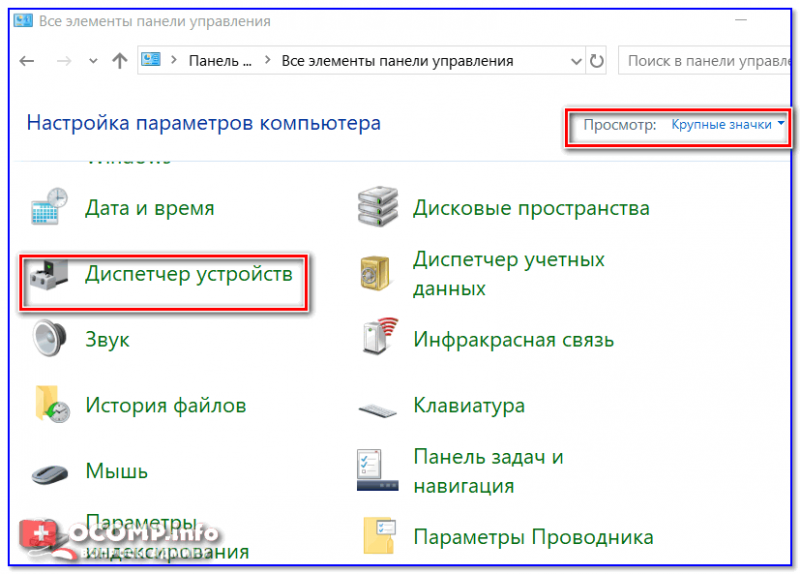
Как открыть диспетчер устройств — Windows 10 (Панель управления Windows)
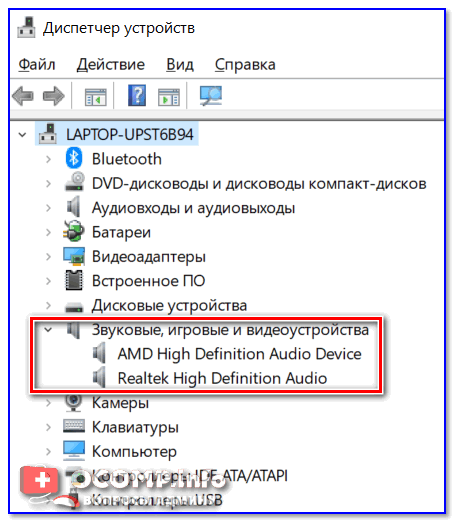
Проверка аудио-драйвера (Диспетчер устройств)
Рекомендую : обновить все драйвера, чтобы в диспетчере устройств не было никакого оборудования с восклицательными знаками (пример —  ).
).
Определение модели звуковой карты / мат. платы
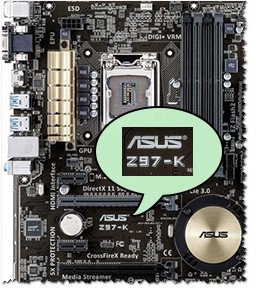
Модель мат. платы — ASUS Z97-K
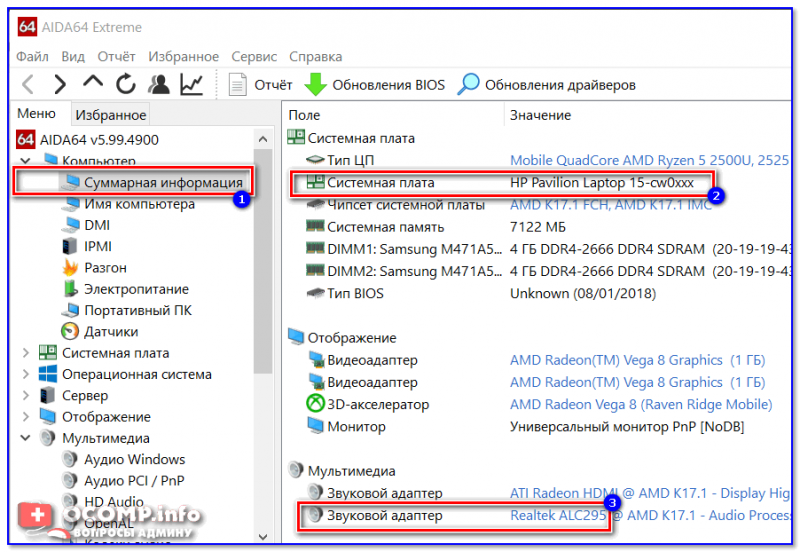
AIDA64 — просмотр модели ноутбука и звуковой карты
Поиск аудио-драйвера (3 способа!)
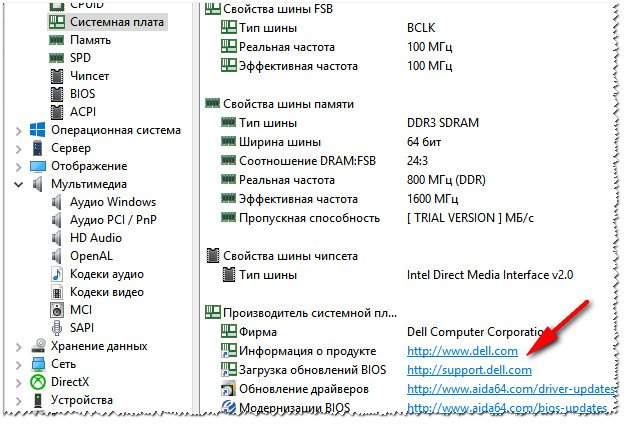
Официальный производитель / AIDA 64
На сайте производителя, найдите свое устройство (модель, в моем случае Dell Inspiron 3542), укажите свою ОС Windows — и просто скачайте нужный аудио-драйвер.
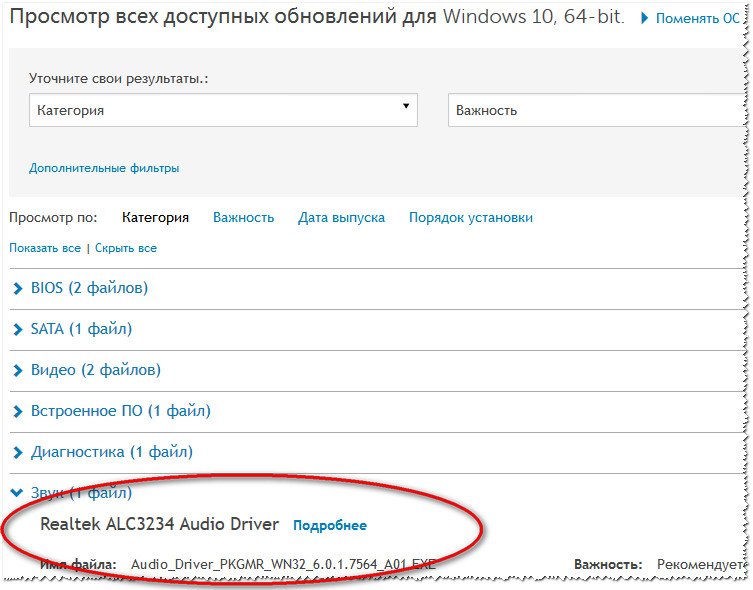
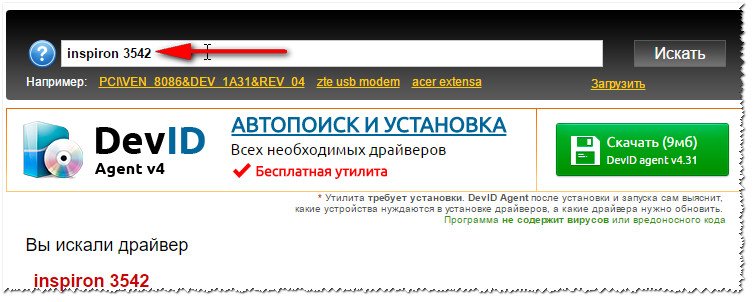
Поиск драйвера на Devid.info
Поиск драйвера по ID. Можно вести поиск драйвера, зная ID устройства (точнее его значения VID и PID). Это специальные параметры, которые уникальны для каждого оборудования! Для этого сначала откройте диспетчер устройств (выше в статье рассказано, как это делается) и откройте свойства нужного оборудования (просто щелкните по нему правой кнопкой мышки, в контекстном меню выберите вкладку свойства ).
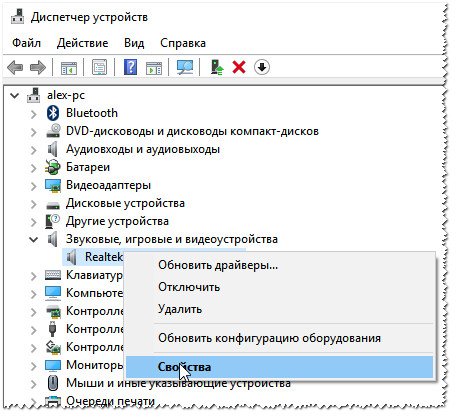
Затем откройте вкладку » Сведения » и в свойствах выберите » ИД оборудования » (см. скриншот ниже). Далее скопируйте значение.
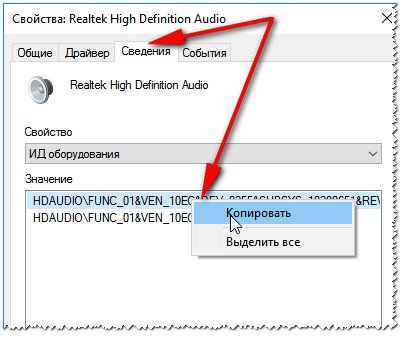
Копировать ID оборудования
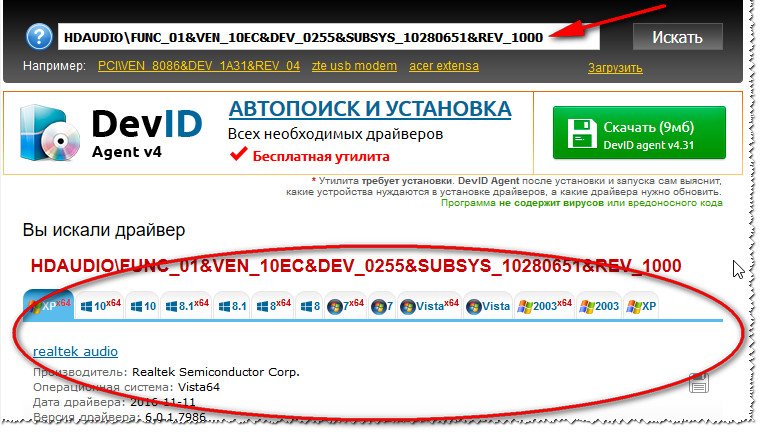
Найдены драйвера для всех версий Windows
Как правильно установить звуковой драйвер
В принципе, аудио-драйвера устанавливаются так же, как и любые другие драйвера (извиняюсь за тавтологию). Пожалуй, в большинстве случаев — практически так же, как и обычная программа.
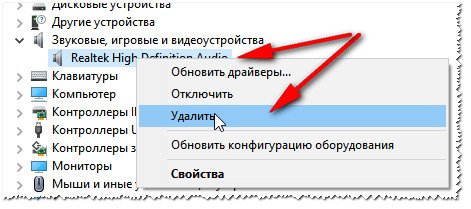
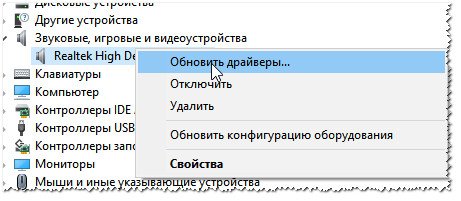
Далее перед вами появиться окно, в котором Вам нужно выбрать место, где будет произведен поиск драйверов. В нашем случае выбираем второй вариант — » Выполнить поиск драйвера на этом компьютере «.
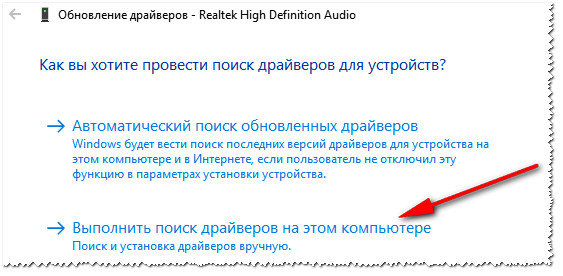
Выполнить поиск драйвера на этом компьютере
Затем просто укажите папку, куда вы скачали и разархивировали драйвер (кнопка » Обзор «, см. скрин ниже). Далее Windows произведет поиск нужного драйвера в этом месте, и, если он будет найден — Windows предложит его установить (просто соглашаетесь и всё. ).
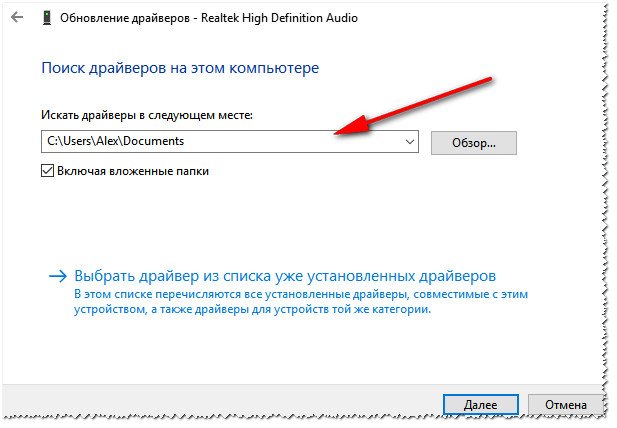
Выбор папки куда был скачан и разархивирован драйвер
После обновления (установки) драйверов — необходимо перезагрузить компьютер (ноутбук). Собственно, если были скачаны и установлены подходящие драйвера, у вас все станет работать как нужно, и появится звук!
На этом статья завершена.
За дополнения и добавления по теме — заранее мерси!
Сегодня мы рассмотрим:

Существуют различные причины, по которым необходимо переустанавливать операционную систему на персональный компьютер. Не всегда это делается с использованием программ с автоматической подборкой драйверов.
Кроме этого, какой звуковой драйвер необходим для своего ПК, нужно знать и по причинам ухудшения работы устройств звука на компьютере.
Звуковая карта не определяется ОС
Рассмотрим случаи, когда операционная система не в состоянии самостоятельно выбрать драйвер для звуковой карты персонального компьютера. В процессе переустановки системы и дальнейшей ее перезагрузки, это определяется отсутствием звуковых сигналов.
Причиной в создании такой ситуации может быть установленное звуковое оборудование на персональном компьютере, которое: редко встречается; дата выпуска старше, чем устанавливаемая ОС.
В таком случае надо в ручном режиме выполнить установку звукового драйвера. Есть несколько способов определения необходимого звукового драйвера для ПК.

Помощь Microsoft в определении звукового драйвера
Операционная система компьютера предлагает свою помощь в определении нужного звукового драйвера. Необходимо направить курсор на папку «Мой компьютер» нажимаем правую кнопку мыши (ПКМ), далее «Свойства», затем «Оборудование». Можно сделать проще: папка «Мой компьютер» нажимаем ПКМ, переходим в раздел диспетчер устройств.
Откроется список в диспетчере устройств, выбираем звуковую карту (нет драйвера, рядом с ней стоит восклицательный знак). Выделяем строку, вверху есть опция «Обновить драйвер», затем пункт «Поиск драйверов», когда все происходит с положительным результатом, будет предложено окно «Установить».

Возможно, рекомендованный автоматический поиск не даст результатов, тогда воспользуемся другим способом.

Ручной вариант поиска звукового драйвера
Когда автоматический выбор звукового драйвера не получился, надо пробовать найти его вручную, для этого переходим в любую поисковую систему (Google, Яндекс). Затем в поисковой строке вводим название своего звукового устройства на ПК и добавляем «+ драйвер», в открывшемся окне выбираем нужный для нас комплект драйверов.

Какой необходим драйвер для персонального компьютера? Это легко увидеть на вкладке «Диспетчер устройств». Рекомендуется скачивать драйвер на официальном сайте производителя установленной материнской платы (когда звуковая карта встроена в нее). Предлагается также скачать драйвер с сайта, специализирующегося на обновлении этого оборудования для ПК.
После произведенного скачивания драйвера переходим снова на вкладку «Диспетчер устройств», открываем «Поиск драйверов на ПК», указываем место, куда его сохранили, «Установить». 
Установка звукового драйвера программой
Бывают случаи, когда пользователю компьютера сложно найти звуковой драйвер вручную и при помощи ОС, тогда предлагается его поиск специальной программе. В настоящее время для этих целей есть несколько программ: Driver Checker, Sam Drivers, Device Doctor, другие программы.

Работать с интерфейсом программ этого вида, понятно, на интуитивном уровне.

Советы специалистов для поиска звукового драйвера
Бывают разные случаи, в которых необходимо определить звуковой драйвер для своего ПК, специалисты советуют:
 Аудио карта – не менее важный элемент любого компьютера, отвечающий за воспроизведение звука и его качество. Со временем она может выйти из строя, например, наиболее типичной неполадкой являются слетевшие драйвера, помехи звучания или вовсе полная тишина.
В таком случае необходимо проводить ее полную диагностику. Но перед тем как приступать к определению поломки, необходимо узнать, какая звуковая карта стоит на компьютере, а точнее ее производителя и модель. Это позволит наиболее точно определить и устранить проблему.
Самый простой способ – диспетчер устройств
Преимущество данного метода заключается в том, что для определения установленной звуковой карты не нужно скачивать и устанавливать дополнительные программы, тем самым захламляя систему.
Поэтому, открываем диспетчер устройств. Например, это можно сделать, нажав на «Пуск» и введя в строку поиска необходимую фразу. Есть еще несколько вариантов подходящих для Windows 7, 8 и Windows 10.

Далее открываем пункт звуковых, видео и игровых устройств. Здесь и будет отображаться название звуковой карты. У меня она называется «Realtek Definition Audio».

Не удалось устранить проблему? Обратитесь за помощью к специалисту!
Также здесь вы можете посмотреть подробную информацию о ее драйвере. Для этого щелкните правой мышкой по модели и перейдите в «Свойства». Откройте вкладку «Драйвер», здесь вам нужен пункт «Версия драйвера».

Обычно версию драйвера смотрят в тех случаях, когда требуется его переустановить.
Используем AIDA64
После установки утилиты выполните следующее:
Просмотр подробной информации о каждом компоненте, это лишь половина того, что может AIDA64. Рекомендую взять данную утилиту на вооружение.
Визуальный осмотр
Если у вас в системе стоит внешняя звуковая карта, то для того, чтобы узнать ее производителя и модель, достаточно открыть боковую крышку корпуса, вынуть плату и внимательно осмотреть ее. Название может быть написано, как на самой плате или чипе, так и на специальной наклейке.
Не удалось устранить проблему? Обратитесь за помощью к специалисту!

В случае со встроенной аудио платой, достаточно посмотреть на материнскую плату. Вам нужно найти контроллер, отвечающий за выход звука. Как раз-таки на нем чаще всего и присутствует маркировка изготовителя, еще реже можно встретить наклейку с номером.

У пользователей ноутбуков данный вариант может вызвать затруднения. В качестве альтернативного варианта можно использовать утилиты, наподобие AIDA64, HWINFO или Speccy.
Используем DirectX
Также узнать, какая звуковая карта не только стоит на компьютере, но еще и используется в данный момент поможет специальное средство диагностики.
Запустить его можно следующим путем:
Не удалось устранить проблему? Обратитесь за помощью к специалисту!
Преимуществом данного способа является то, что, взглянув на строку «По умолчанию» мы можем понять, какая аудио плата активна в текущий момент.
Speccy
Программу « Speccy » любезно предоставляют нам разработчики известной утилиты «Ccleaner». Она способна показывать всю информацию об установленном в компьютере железе. Абсолютно бесплатна и доступна на русском языке. В общем, рекомендую.
После установки программы, необходимо:
Все предельно просто.
HWINFO
Также узнать производителя звуковой карты поможет программа «HWINFO». По своему функционалу «HWINFO» чем-то напоминает «AIDA64», но удобна она тем, что ее не обязательно устанавливать в систему.
Как ей пользоваться:
Как вы видите, нет ничего сложного.
Настройки BIOS
Найти звуковую карту можно в биосе. Но к сожалению, далеко не всегда в нем отображаются производитель и модель платы. А вот посмотреть версию контроллера не составит труда.
Следует помнить, что вид панели настроек и названия пунктов в каждом случае может быть свое. Все это зависит от используемой версии BIOS. Поэтому, если у вас панель настроек отличается, ищите похожие обозначения.
И так, как это все посмотреть:
Дальше дело остается за малым. Если нужны драйвера, то переходим на официальный сайт и загружаем последнюю версию, подходящую для вашей системы Windows.
Видео руководство
Профессиональная помощь
Если не получилось самостоятельно устранить возникшие неполадки,
то скорее всего, проблема кроется на более техническом уровне.
Это может быть: поломка материнской платы, блока питания,
жесткого диска, видеокарты, оперативной памяти и т.д.
Важно вовремя диагностировать и устранить поломку,
чтобы предотвратить выход из строя других комплектующих.