какая команда отсутствует в главном меню операционной системы windows 7 интуит
Работаем в ОС Windows 7
Справочная система Windows 7
Справочная система — это своеобразный самоучитель, который поможет пользователю самостоятельно разобраться в большинстве вопросов, связанных с работой в Windows 7. Для вызова диалогового окна Справка и поддержка в Главном меню нажмите на кнопку Пуск и выполните одноименную команду (рис. 6.30 и 31).

Для поиска нужной информации воспользуйтесь текстовым полем ввода Поиск в справке. Введите в это поле слово или словосочетание, а затем нажмите на кнопку с изображением линзы в правой части поля. В окне Справка и поддержка отобразятся ссылки на все разделы справочной системы, где упоминаются искомые слова.

Рассмотрим основные элементы управления данного окна (рис. 6.32).

Упражнение 6.2. Использование точек восстановления в Windows 7
Точки восстановления предназначены для восстановления работоспособности операционной системы путем возвращения к предыдущему (предварительно сохраненному) ее состоянию.
Точка восстановления служит для восстановления системных файлов компьютера в состояние, соответствующее моменту времени в прошлом. Точка восстановления Windows 7 применяется для отмены ошибочных действий пользователя, приведших к нестабильной работе ПК.
Создание точки восстановления
Для того чтобы создать точку восстановления, то есть сохранить текущее работоспособное состояние операционной системы, необходимо выполнить команду Пуск → Панель управления → Система и безопасность → Система → Защита системы → Свойства системы (рис. 6.33).

В окне свойств системы следует нажать на кнопку Создать (рис. 6.34 ). После этих действий будет создана точка восстановления. В дальнейшем вы сможете вернуться к этому сохраненному состоянию операционной системы.

Откат системы на точку восстановления
Чтобы восстановить систему, которая по каким-либо причинам стала работать нестабильно, можно «откатить» ее к предыдущему работоспособному состоянию. Для того чтобы восстановить систему до нужной точки, необходимо в окне Свойства системы нажать на кнопку Восстановление (рис. 6.35).

В окне Мастера следует нажать на кнопку Далее и выбрать в списке нужную точку восстановления (если их несколько) (рис. 6.36).

Здесь снова нажать на кнопку Далее и подтвердить свои намерения, нажав на кнопку Готово ( рис. 6.37). Состояние системы будет возвращено к нужной временной точке.
Точкой восстановления Windows 7 можно воспользоваться, если ваш компьютер не загружается, прибегнув к безопасному режиму. В безопасном режиме нельзя создать точку восстановления, но «откатиться» с ее помощью к стабильному состоянию компьютера можно. Чтобы попасть в Безопасный режим, нужно нажать клавишу F8 на клавиатуре сразу же после запуска компьютера.
Резюме
В лекции были рассмотрены стандартные приложения Windows 7: программы Ножницы, Записки, Блокнот, WordPad, Калькулятор и Звукозапись, рассказано о Справочной системе. Windows 7 и дано упражнение на использование точек восстановления в Windows 7.
Освоение Windows 7
Смотреть на ИНТУИТ в качестве: низком | среднем | высоком
Что такое операционная система?
Операционная система (ОС) — главная программа, управляющая работой ПК, благодаря которой становится возможным общение между компьютером и человеком. Иначе говоря, под операционной системой понимается набор программ, обеспечивающих диалог пользователя с компьютером в форме команд. Любая программа, написанная для работы совместно с операционной системой, называется ее приложением. Каждая ОС состоит из трех обязательных частей.
В настоящее время во всем мире в ПК наиболее широко используется операционная система Microsoft (MS) Windows 7. Среди основных достоинств, определяющих популярность этой системы, можно выделить удобный графический интерфейс, возможность параллельной работы множества программ, автоматическую настройку нового оборудования и полную интеграцию с Интернетом. Windows 7 поддерживает большое число аппаратных устройств и позволяет легко и удобно обрабатывать документы, видеофильмы, фотографии и музыку. Все сказанное — только краткое и далеко не полное перечисление возможностей системы.
Запуск Windows 7
Запуск Windows 7 происходит автоматически после включения компьютера. После загрузки ОС на экране появляется графическая оболочка (интерфейс) Windows 7 и вы видите главное окно Windows, называемое Рабочий стол (рис.5.1).

На Рабочем столе могут находиться различные элементы, основными из которых являются: Панель задач, Значки (пиктограммы, ярлыки) программ, документов, папок или ярлыков, например, пиктограммы Корзина, Microsoft Word и другие.
Элементы интерфейса
Панель задач
В нижней части Рабочего стола находится Панель задач ( рис. 5.2).

Для переключения шрифта с русского языка на английский и обратно с помощью Панели индикации нужно щелкнуть левой клавишей мыши по кнопке (индикатору) с надписью RU или EN, а затем в появившемся меню выбрать требуемый режим ввода букв.
Главное меню Windows 7
После того как нажата кнопка Пуск, открывается Главное меню операционной системы Windows 7 (рис. 5.3 ).

Запуск программ
Программу можно запустить различными способами.
Освоение Windows 7
Упражнение 5.1. Использование программы дефрагментации жесткого диска для ускорения его работы
Программа дефрагментации диска предназначена для оптимизации размещения файлов на диске, что ускоряет доступ к ним. Не подлежат дефрагментации компакт-диски, сетевые диски, а также уплотненные диски, формат которых Windows не поддерживает. Чтобы ускорить работу жесткого диска путем дефрагментации выполните цепочку команд Пуск → Все программы → Стандартные → Служебные → Дефрагментация диска (рис. 5.4).

В этом окне выберите нужный диск (если их несколько) и нажмите на кнопку Дефрагментация.
Программа дефрагментации не препятствует работе других программ, однако несколько замедляет ее. Временно приостановить процесс дефрагментации позволяет кнопка Пауза.
Типовая структура окна Windows 7
Типовая структура окна в операционной системе Windows 7 показана на рис. 5.5.

Названия и назначение основных элементов любого окна:
Строку заголовка можно использовать для перемещения окна по экрану. Для этого установите курсор мыши на Строку заголовка, нажмите левую кнопку мыши и, не отпуская ее, передвиньте мышь. Вместе с указателем мыши будет передвигаться окно программы. Этот прием называется Перетащить и опустить (Drag and drop).
В приведенном на рисунке окне нет Полосы прокрутки, которая служит для навигации по большим документам (рис.5.6). Они отсутствуют, если вся информация (документ) помещается в окне. Полоса прокрутки содержит кнопки и бегунок. Кнопки вертикальной прокрутки позволяют перемещаться на строку (или страницу) вверх или вниз, а горизонтальной — влево или вправо. Бегунок (иногда называемый Ползунок) можно перемещать указателем мыши по полосе прокрутки, при этом изменяется расположение документа относительно окна.
Окна Windows можно открывать, закрывать, сворачивать, перемещать, изменять размеры, упорядочивать.
Чтобы изменить размеры открытого окна, нужно:
Знакомство с Windows 7
Системные требования
Для успешной установки Windows 7 компьютер должен соответствовать следующим требованиям:
Рекомендуемые системные требования :

Новые возможности Windows 7
Как мы уже выяснили, Windows 7 является продолжением операционной системы Windows Vista. Большинство организаций не решились переходить на Windows Vista оставив на своих компьютера операционную систему Windows XP, однако с выходом Windows 7, ситуация кардинальным образом изменилась. В связи с тем, что новая операционная система построена на Windows Vista, в ней исправлены все недочеты предыдущей версии. Все архитектурные изменения были доведены до ума, также стоит заметить, что системные требования Windows 7 не отличаются от требований для Windows Vista. К тому же, Windows 7 показала себя отлично на нетбуках, чего не смогла сделать Windows Vista.
Теперь рассмотрим новые возможности операционной системы Windows 7, которые, если еще не побудили к миграции на новую ос, надеюсь это сделают:
AeroSnap. Позволяет менять размер окна простым перетаскиванием его к левой или правой, а также к верхней границе экрана. При перетаскивании в левую или правую сторону окно приложения разворачивается по всей длине и при этом занимает половину ширины экрана. Такого же эффекта можно добиться с помощью «горячих клавиш» (WinKey + UP – разворачивает окно, WinKey + Down – сворачивает окно, WinKey + Right – примыкает к правой границе и занимает половину экрана, WinKey + Left – примыкает к левой границе и также занимает половину экрана).
Shake. Данная функция позволяет свернуть все неактивные окна простым движением мыши. Достаточно просто захватить заголовок окна и немного потрясти.
Desktop SlideShow. Позволяет менять обои рабочего стола через стандартные промежутки времени от 10 сек до 1 дня. Позаимствовано у операционных систем семейства Mac и пришла на смену DreamScene.
Меню Пуск. Меню Пуск Windows 7 вернулось к двум панелям Windows XP. Если в приложении используется опция Недавние документы, то Jump List отображается как в меню пуск, так и на панели задач. К сожалению для многих, в Windows 7 пропала возможность использовать в меню Пуск классический стиль, хотя этого можно добиться использованием приложений сторонних фирм.
Библиотеки. Библиотеки – это виртуальные папки, объединяющие несколько физических папок схожей тематики. Если объединить разрозненные папки одной тематики, то при открытии библиотеки, пропадает необходимость поиска необходимого файла, так как все документы будут отображены в одной библиотеке.
Поддержка биометрических устройств. Windows 7 поддерживает аутентификацию при помощи отпечатков пальцев прямо из коробки, без необходимости установки дополнительных приложений. Данный компонент называется Windows Biometric Framework.
Device Stage. Подключение устройства в предыдущих версиях Windows могло привести к неожиданным результатам: к примеру, МФУ, сочетающее возможности принтера/сканера/копира/кард-ридера, могло отображаться в виде несколько независимых устройств. В Windows 7 разработчики Microsoft решили эту проблему с помощью специального интерфейса управления устройствами, получившего название » Device Stage «. С помощью Device Stage производители устройств получат возможность присоединить к интерфейсу свой бренд, настроив его под каждый продукт в отдельности и добавив в него функции, свойственные каждому конкретному продукту. Device Stage является XML-файлами, создаваемыми и поставляемыми разработчиками устройств. Microsoft утверждает, что для описаний Device Stage будет создан онлайн-репозиторий, из которого при подключении устройства будут автоматически загружаться описания.
Поддержка multi-touch. Позволяет вводить информацию и управлять компьютером как при помощи стилуса, так и при помощи пальцев. При всем этом поддерживается несколько касаний.
Поиск и устранение проблем. Новый мастер поиска и устранения проблем основан на Windows PowerShell 2.0 и позволяет не только выявлять проблемы, но и, по возможности, устранять их. Для программистов появилась возможность писать сценарии на Windows PowerShell, позволяющие исправлять ошибки, по мере их появления, в автоматическом режиме.
Credential Manager. Единая система хранения паролей и сертификатов для доступа как к локальным, так и глобальным сетевым ресурсам.
PC Safeguard. Позволяет настроить специальный ограничительный режим для неопытных пользователей. Пользователь сможет открывать приложения, но ему запрещается производить изменения параметров системы. По окончании сеанса, все изменения внесенные пользователем будут удалены из системы.
Все вышеперечисленные нововведения в основном рассчитаны на домашнего пользователя. В дополнении к этому есть ряд нововведений для корпоративных пользователей.
Поддержка VDI и VHD-образов. В Windows 7 добавлена встроенная поддержка образов виртуальных машин формата VHD. Кроме оффлайн обслуживания VHD-файлов, установки/удаления обновлений, языковых пакетов и иных компонентов ОС, в Windows 7 появилась возможность загрузки с VHD-файлов. Теперь администраторы могут использовать один и тот же мастер-образ для удаленных клиентов, использующих инфраструктуру VDI ( Virtual Desktop Infrastructure ), и традиционных настольных компьютеров. Это позволит избавиться от необходимости управления многочисленными образами системы и упростит переход к виртуализированному окружению. Подробнее о VHD-файлах далее в этом курсе.
BitLocker To Go. Является логическим продолжением возможности шифрования системных и логических дисков. Теперь с функцией BitLocker to Go можно шифровать и съемные USB-накопители. После шифрования всей информации расположенной на съемном устройстве, для того, чтобы получить к ней доступ необходимо будет ввести пароль или воспользоваться смарт-картой. Все необходимые настройки редактируются с помощью групповых политик. Для обратной совместимости с Windows XP и Windows Vista будут выпущенны дополнения.
AppLocker. Является расширением Software Restriction Policies (SRP), появившимся еще в Windows XP и позволяет запрещать или разрешать запуск определенных приложений. Правила строятся на основе пользователей, групп пользователей, пути к файлу, его размера, издателю, версии и т.д. Например, администраторам разрешить запускать все приложения, а обычным пользователям только исполняемые файлы находящиеся в папке Program Files, тем самым защищая компьютер от распространения вредоносных программ. Позволяет повысить безопасность без использования сторонних приложений.
Branch Cache. Данная технология работает в связке Windows 7 и Windows Server 2008 R2. Она позволяет кэшировать информацию, скачиваемую из головного офиса в филиал. Существует два режима работы:
Динамическое распределение драйверов. Позволяет централизованно хранить драйверы на сервере установки Windows ( Windows Deployment Service ). Также появилась возможность динамической установки только необходимых драйверов.
Problem Steps Recorder. Эта утилита является инструментом для осуществления захвата скриншотов (снимков экрана) с последующим автоматизированным составлением отчета. Приложение документирует все щелчки мыши, нажатия клавиш клавиатуры и собирает кое-какой технический материал, а затем сводит все это в весьма прилично выглядящий отчет в формате MHTML. Сохраненный отчет можно отправить прямиком в службу поддержки. При этом служба поддержки в ответ может направить пользователю, который внезапно столкнулся с проблемой, подробную инструкцию, куда нажать и в какой последовательности, чтобы устранить проблему.
Краткие итоги
Надеюсь, многие организации, ранее не решившиеся переходить на Windows Vista с Windows XP, теперь обязательно это сделают. Хотя процесс прямого обновления Windows XP на Windows 7 не поддерживается, компания Microsoft приложила огромное количество сил для максимального облегчения этого процесса. Были созданы различные инструменты миграции, проверки совместимости и непосредственного развертывания, чтобы переход отнял как можно меньше времени и нервов. О путях миграции мы обязательно поговорим более подробно далее в этом курсе.
В следующей лекции мы разберем такие темы как:
Ключевые термины
Action Center – центр поддержки, являющийся центральным местом для различного рода системных сообщений и отправной точкой для проведения диагностики и устранения проблем.
AeroSnap – новая функция операционной системы Windows 7, позволяющая менять размер окна простым перетаскиванием его к левой, правой или верхней границе экрана.
BitLocker to Go – система шифрования логических и системных дисков, а также съемных USB-накопителей.
Branch Cache – кэширует информацию, передаваемую из головного офиса в филиал.
Credential Manager – единая система хранения паролей и сертификатов для доступа к локальным и глобальным ресурсам.
Device Stage – интерфейс управления подключенными внешними устройствами, появившийся в Windows 7.
HomeGroup – функция объединения операционных систем Windows 7 в единую сеть без централизованной системы управления с единой аутентификацией.
Библиотеки – виртуальные папки в Windows 7, объединяющие несколько физических папок схожей тематики.
Логическая конфигурация рабочих мест – компьютеры, имеющие однотипные приложения и настройки операционной системы.
Развертывание ос – установка операционной системы на большое количество компьютеров за определенное время.
Какая команда отсутствует в главном меню операционной системы windows 7 интуит
4.6. ГЛАВНОЕ МЕНЮ WINDOWS
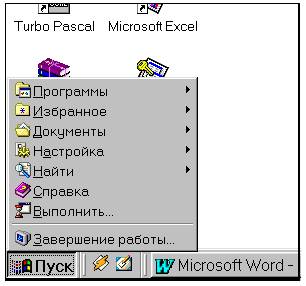
Главное меню Windows
Главное меню содержит список команд. Некоторые из них справа отмечены стрелкой, означающей, что имеется дополнительное меню, которое в свою очередь может содержать команды со стрелкой-маркером. Пользователь может настроить список команд и программ, входящих в Главное меню.
Рассмотрим основные команды Главного меню.
Программы – открывает доступ к меню программ и групп приложений, установленных на компьютере
Найти – позволяет осуществить поиск на диске конкретного документа или папки. Кроме того, найти определенный компьютер, подключенный к сети. При поиске могут быть использованы не только имя файла, но также его размер, дата его создания. Искать можно и по его заголовку или некоторой ключевой фразе.
Выполнить – позволяет запустить любую программу и открыть любую папку из командной строки.
Завершение работы – чаще всего используется для подготовки ПК к выключению. После ее вызова система производит сохранение текущей конфигурации, очищает внутренние буферы и т.д. Только после этого разрешается выключить питание. Если выключать питание в обход этой команды, то система может потерять какую-либо важную информацию.