какая у меня видеокарта программа
Какая видеокарта стоит на компьютере; способы определения
Многие начинающие пользователи компьютеров часто задаются вопросом: «Как узнать, какая у меня видеокарта?». Эта информация может быть чрезвычайно
Какая видеокарта стоит на компьютере – способы определения

Многие начинающие пользователи компьютеров часто задаются вопросом: «Как узнать, какая у меня видеокарта?». Эта информация может быть чрезвычайно полезной при установке новых драйверов, выборе совместимых программ или просто для решения любых проблем с нормальным функционированием графического компонента устройства. Следующие советы расскажут, как узнать видеокарту вашего компьютера.
Своевременное обновление драйверов видеокарты – залог ее стабильной работы и максимальной производительности. Но как узнать модель своей видеокарты?
Как узнать модель видеокарты
Есть несколько способов узнать, какая именно видеокарта установлена.
Способ 1: Узнаем модель видеокарты с помощью идентификатора оборудования


Способ 2: Узнаем модель видеокарты с помощью средства диагностики DirectX
Если по какой-либо причине указанный сайт не работает, всегда узнавайте информацию о графическом чипе стандартными средствами Windows.
Нажмите комбинацию клавиш «Win + R» на клавиатуре. В появившемся окне введите следующую строку

Способ 3: Узнаем модель видеокарты с помощью средства «Сведения о системе»

В такое время часто возникает вопрос, как мне узнать, какая у меня видеокарта на данный момент?
Сторонние программы
Если у вас не установлены драйверы, вы можете узнать название видеокарты с помощью любой программы для просмотра характеристик компьютера. Таких программ сейчас очень много и рассматривать их в статье просто нереально. Поэтому мы остановимся только на нескольких бесплатных программах.
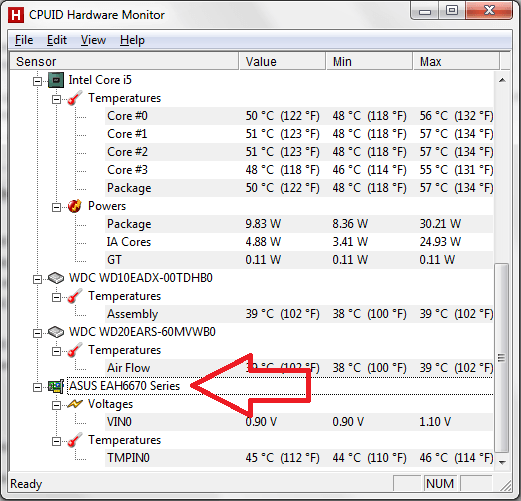
HWmonitor (скачать) – предназначен для отображения информации о температуре компонентов. Однако с его помощью вы сможете узнать, какая у вас видеокарта. Для этого вам просто нужно запустить HWmonitor на своем компьютере и пролистать список компонентов до конца. Там будет указано название видеокарты и некоторые ее параметры. Например, напряжение и температура графического процессора. HWmonitor полностью бесплатен, и вы можете скачать его с сайта разработчика.
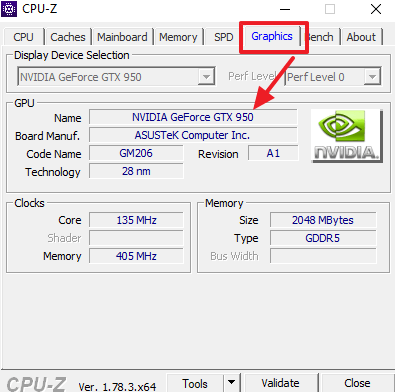
CPU-Z (скачать) – предназначен для отображения характеристик центрального процессора и других компонентов компьютера. Чтобы узнать название видеокарты, вам нужно запустить CPU-Z на вашем компьютере и перейти во вкладку «Графика». Здесь будет указана вся основная информация о видеокарте. CPU-Z полностью бесплатен и может быть загружен с сайта разработчика.
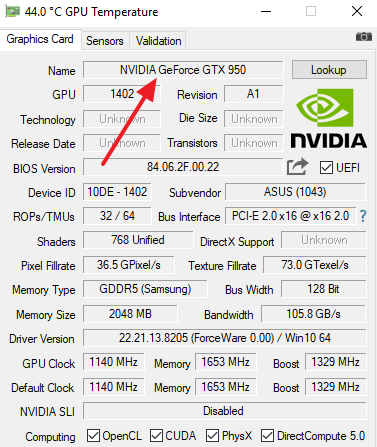
GPU-Z (скачать) – специально разработан для отображения характеристик видеокарты. Чтобы узнать имя видеокарты, запустите GPU-Z на своем компьютере и посмотрите на строку «Имя» вверху окна. GPU-Z полностью бесплатен и может быть загружен с официального сайта разработчика.
Speccy (скачать) – предназначен для отображения характеристик компьютера. Чтобы получить информацию о видеокарте, запустите программу Speccy и перейдите в раздел «Графические устройства». Здесь вы можете получить много разной информации о видеокарте, включая ее название и производителя. Speccy полностью бесплатен, и вы можете скачать его с сайта разработчика.
Как проверить параметры видеокарты Не все помнят характеристики своего компьютера, но иногда некоторые параметры нужно запомнить или узнать заново, чтобы узнать
Как узнать, какая видеокарта стоит. Windows 7. Способ 2.
Есть несколько способов найти ответ на свой вопрос о том, какую модель вы установили. Следовательно, одним из самых простых и популярных является вариант, обсуждаемый в этой статье.
Рассмотрим ответ на вопрос, как узнать, какая видеокарта стоит на компьютере или ноутбуке, на примере недавно рассмотренной видеокарты ASUS Radeon HD 6670. Обучение позволяет понять не только модель, но и некоторые ее особенности.
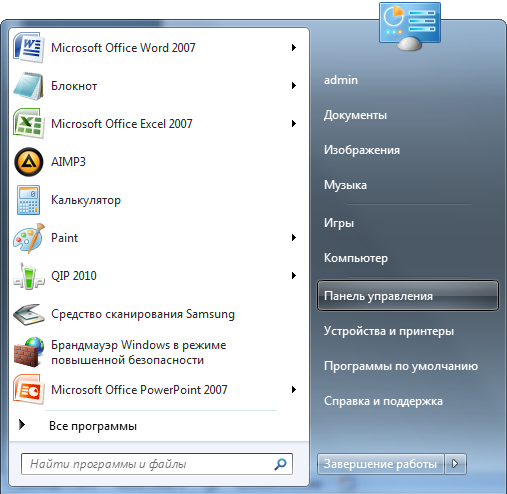
1. Чтобы узнать характеристики видеокарты, нужно нажать на рабочем столе кнопку «Пуск» и из списка предлагаемых возможностей выбрать «Панель управления».
2. После выполнения этих действий должно открыться окно, в котором вы можете изменить настройки и параметры вашего компьютера или ноутбука. Вы можете легко внести изменения в свою учетную запись, проверить сетевое соединение, удалить или загрузить необходимые программы.
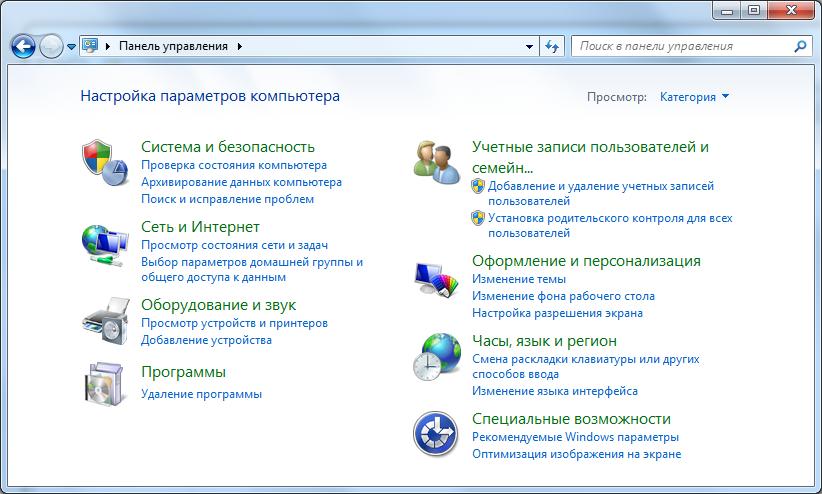
3. Затем выберите раздел «Дизайн». Благодаря этой функции вы можете настроить внешний вид элементов рабочего стола, изменить фоновый рисунок и заставку, а также выбрать необходимое разрешение экрана.
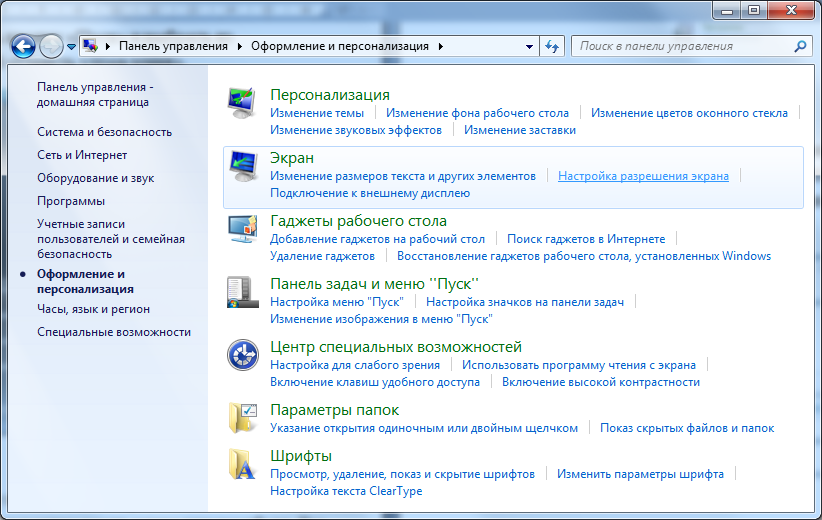
4. Теперь необходимо выбрать в подразделе «Дисплей» «Настройки разрешения экрана». В результате вы должны увидеть следующее окно:
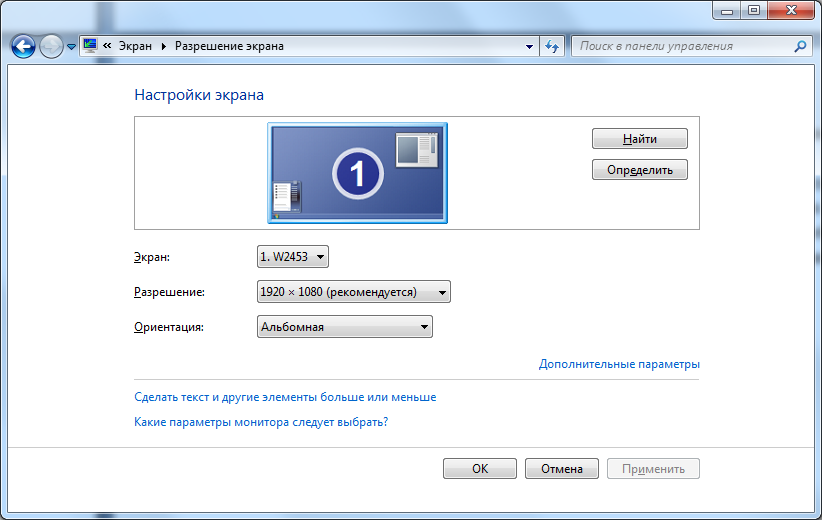
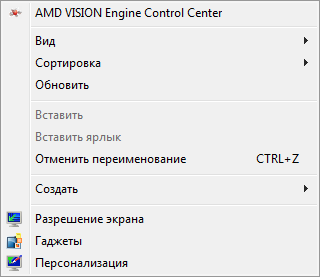
Вы можете войти в это окно более простым способом:
– Щелчок правой кнопкой мыши (ПКМ) по рабочему столу;
– В появившемся контекстном меню выберите пункт «Разрешение экрана”.
5. После выполнения этих шагов нажмите кнопку «Дополнительные параметры», расположенную в правом нижнем углу. Также при необходимости вы можете изменить ориентацию всплывающих окон, разрешение экрана и его тип.
6. Вашему вниманию доступна информация об особенностях видеокарты Radeon HD 6670.
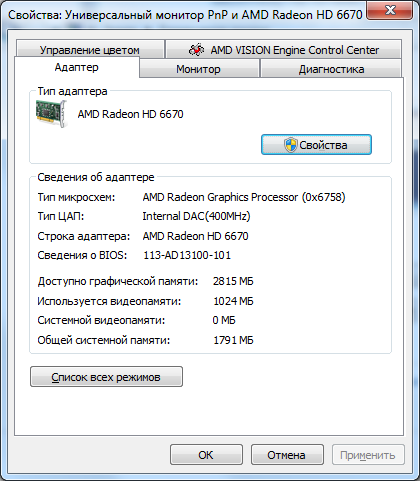
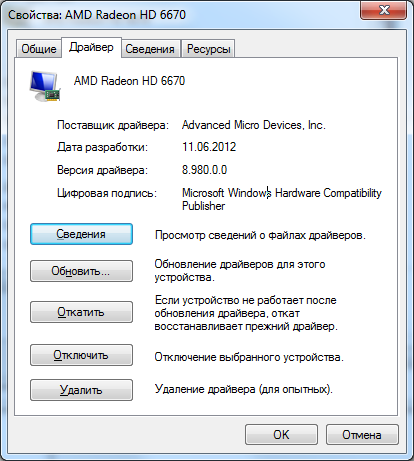
7. В верхней строке «Тип адаптера» указывается модель вашей видеокарты. Далее следует информация о типе микросхемы, типе ЦАП, линии адаптера и BIOS. Вы можете просмотреть информацию об объеме памяти видеокарты в строке «Используемая видеопамять». Чтобы просмотреть версию вашего драйвера, вам нужно нажать на функцию «Свойства» и перейти в раздел «Драйвер». Здесь вы найдете всю необходимую информацию о нем.
Популярные записи
Три простых способа узнать, какая видеокарта установлена на компьютере с Windows 10 или Windows 7. Через командную строку, через диспетчер устройств и через инструменты диагностики DirectX.
Узнать видеокарту через средство диагностики DirectX
Работаем по такой же схеме, пишем:
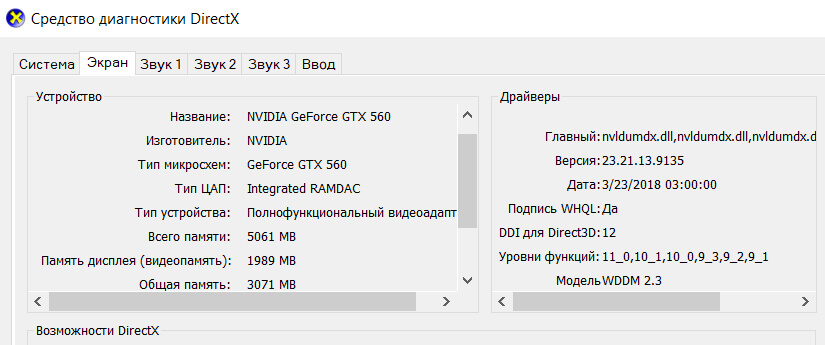
И мы получаем расширенные возможности видеокарты. Главное, что мы изучили модель и проверить, сколько памяти есть, больше не проблема. Погуглить за 2 минуты очень просто. Надеюсь, эта статья была вам полезна и теперь вы можете сами узнать, какая видеокарта стоит на вашем компьютере.
Как посмотреть, какая видеокарта на компьютере
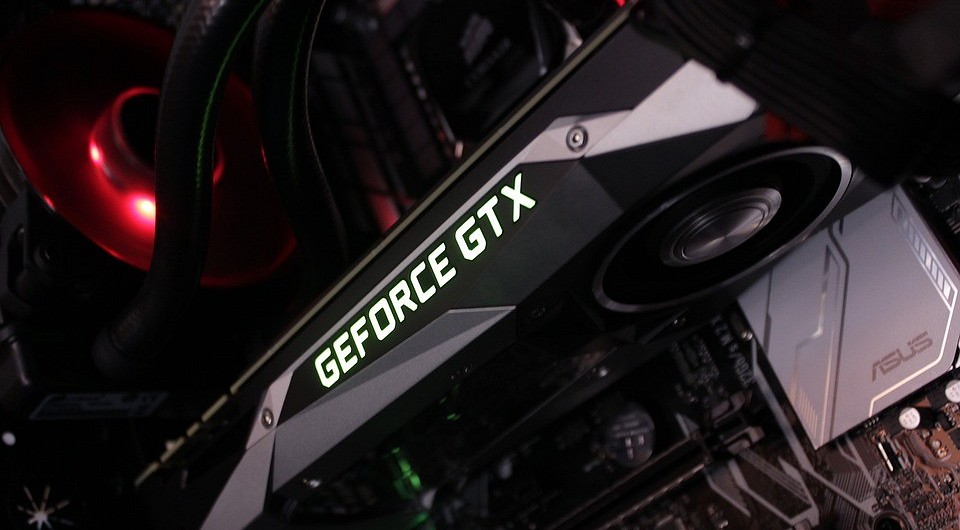
Если вы задались вопросом «Какая видеокарта стоит в моем системнике?» – не торопитесь разбирать компьютер. Рассказываем, как узнать, какая видеокарта установлена в ПК.
Какая видеокарта на компьютере: как посмотреть в Windows
Узнать, какая видеокарта стоит на компьютере, можно через меню «Диспетчер устройств», средство диагностики DirectX или в сведениях о системе. Рассказываем о каждом методе.
Диспетчер устройств
Инструмент работает во всех версиях Windows. Мы покажем, как найти список комплектующих своего ПК на примере Windows 7.
Откройте меню «Пуск» и задайте в строке поиска имя утилиты «Диспетчер устройств». Если торопитесь, можете открыть командную строку Windows с помощью клавиш [Windows]+[R] и скопировать туда команду «mmc devmgmt.msc» (без кавычек). Любите долгие пути? Тогда ищите диспетчер через меню «Панель управления» — «Система» — «Диспетчер устройств».
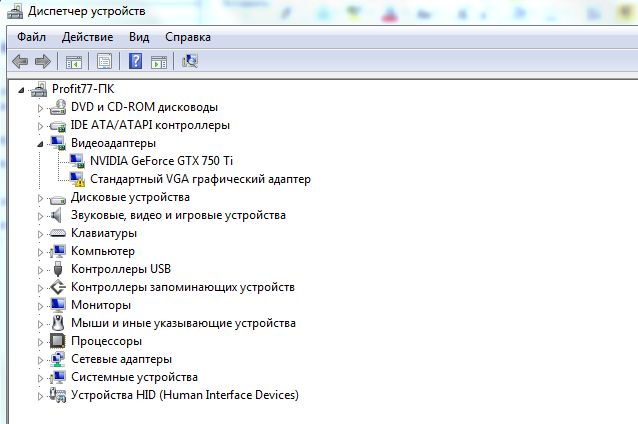
Добравшись до диспетчера одним из способов, откройте вкладку «Видеоадаптеры» — здесь можно посмотреть, какая видеокарта на компьютере. У нас старенькая NVIDIA GeForce GTX 750 Ti, а у вас? Если метод не сработал, не отчаивайтесь, а переходите к следующему разделу. Ну а если у вас такая же устаревшая карта, загляните в эту подборку актуальных моделей и подберите себе что-то получше.
Если вместо названия видеокарты в диспетчере вы видите пункт «Неизвестное устройство», скорее всего, драйвера видеокарты не установлены или оборудование работает некорректно. Чтобы найти софт для вашей графической карты, необходимо узнать идентификатор оборудования — Device ID.
Настройки DirectX
Если ты еще не понял, как узнать, какая у тебя видеокарта – открывай средство диагностики DirectX. Найти этот инструмент на компе очень просто: через строку «Выполнить» или меню Пуск, введя в поиске команду «dxdiag» (снова без кавычек).
Windows спросит: «Проверить наличие цифровой подписи?» Кликните «Да» и немного подождите, пока откроется средство диагностики DirectX.
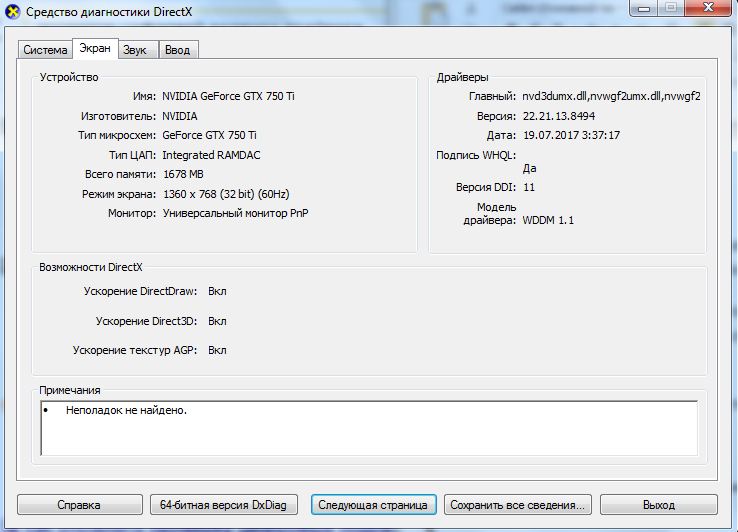 Чтобы не запутаться в информации, которую отображает это окно, сразу перейдите на вкладку «Экран» и обратите внимание на блок «Устройство». Да, это и есть видеокарта, которая установлена на компьютере. Более того, вы не просто ответите на вопрос «Какая у меня видеокарта?» — но и узнаете все ее характеристики, включая изготовителя, тип микросхемы, тип ЦАП и количество памяти.
Сведения о системе
Инструмент Windows «Сведения о системе» отображает весь список установленного оборудования. Запустить утилиту можно через командную строку: нажмите [Windows]+[R] и введите «msinfo32» (без кавычек).
В левом столбце выберите «Компоненты» — «Дисплей». Во втором поле «Имя» указана модель вашей видеокарты.
Находим видеокарту через сторонние программы
Если вы все еще не установили драйверы на свою видеокарту, читайте, для чего это вообще нужно, и не удивляйтесь, что предыдущие методы не сработали. Карта без актуальных драйверов может не отображаться в «Диспетчере устройств», а иногда и в средстве диагностики DirectX.
CPU-Z — очень полезная и бесплатная программа, которая поможет определить все комплектующие вашего ПК. Скачать русскую версию CPU-Z можно с официального сайта производителя по этой ссылке. Если вас не смущает английский интерфейс, можете загрузить аналогичную утилиту TechPowerUp GPU-Z.
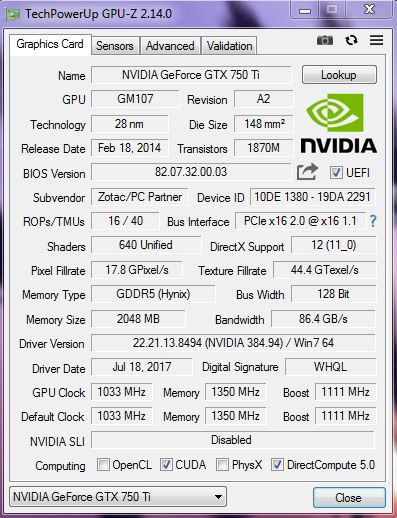
Процесс установки не займет много времени. После запуска программы выберите вкладку «Видеокарта» (Graphics Card) — в окне будет указана вся информация о графической карте, установленной на ПК.
AIDA64
Еще одна утилита, которая поможет узнать модель вашей видеокарты — AIDA64, которая раньше называлась Everest. Программа бесплатна и переведена на русский язык. Здесь вы сможете не просто посмотреть, какое оборудование установлено на компьютере, но и протестировать отдельные компоненты и проверить стабильность работы системы.
Speccy и CCleaner
Получить информацию об оборудовании вашего ПК можно также в программах Speccy и CCleaner. У них интуитивно понятный интерфейс, в котором сложно запутаться.
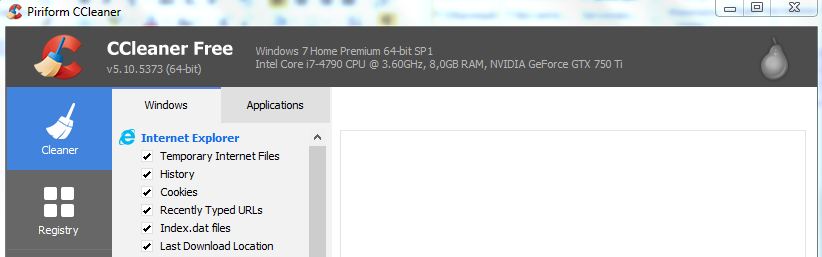 В Speccy модель видеокарты указана во вкладке Graphics, а в CCleaner — в «шапке» главного окна программы.
Находим модель карты через ПО производителя
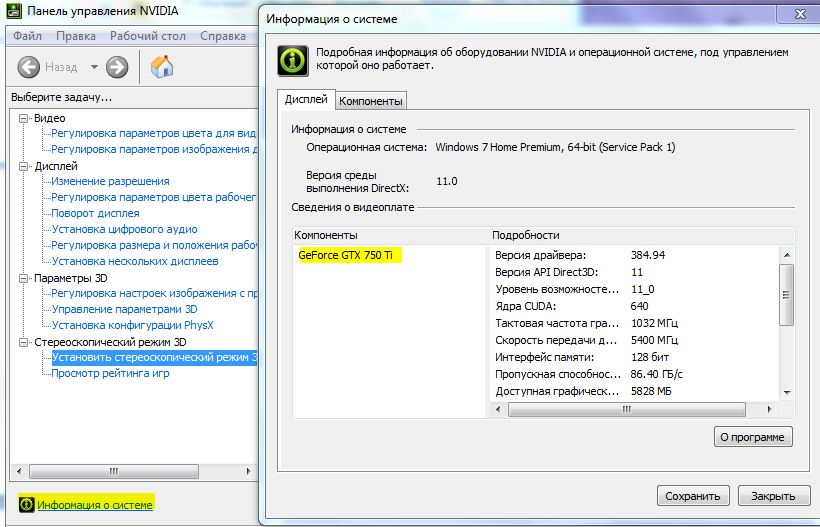
Если на вашем ПК уже установлены драйвера видеокарты, вы сможете посмотреть ее модель в программе производителя графического чипа. Как правило, это Nvidia или AMD.
Панель управления Nvidia
AMD Radeon Settings
Определяем графическую карту через настройки экрана
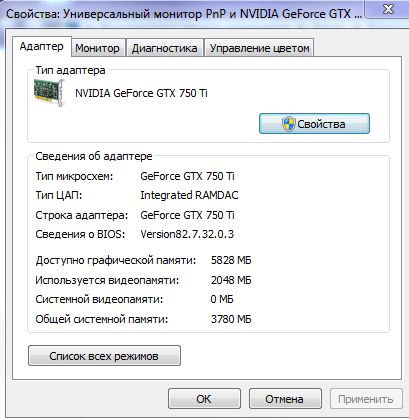
Пожалуй, это самый простой и быстрый способ определить свою видеокарту.
Метод для смелых: разбираем компьютер
Если вы сами собирали компьютер или когда-то чистили его от пыли, вам не надо рассказывать, как физически добраться до видеокарты. Однако если вы нашли эту статью, вам пригодится любая информация по теме.
Справедливо говоря, разбирать ПК полностью не придется — достаточно открыть крышку корпуса, если она не прозрачная, найти видеокарту и посмотреть, не указана ли маркировка на видимой части устройства. В некоторых случаях придется извлечь видеокарту, но обычно имя модели указано на боковой грани корпуса.
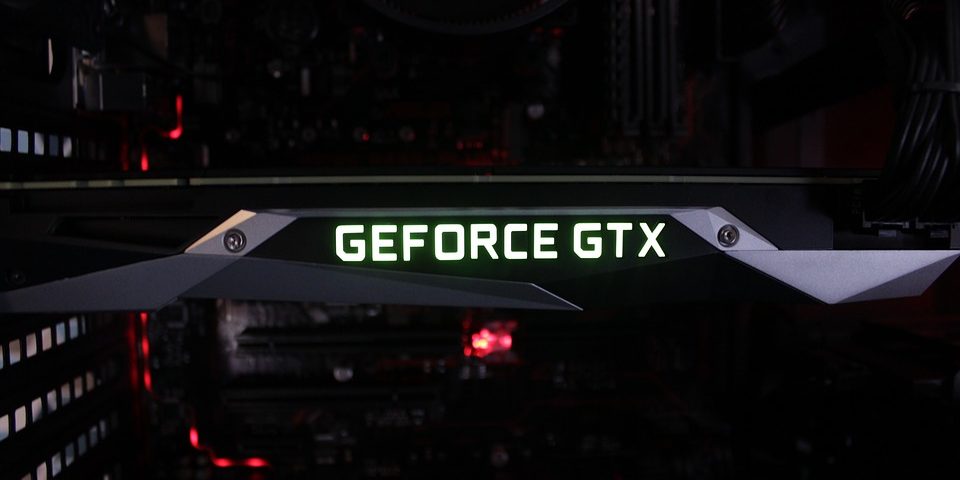 Запомните разъемы, которые могут встретиться вам под пылью в системном блоке, и не забудьте, как вернуть устройство на место. Если знакомство с графической картой зашло слишком далеко и вы не можете вставить ее обратно, загляните сюда — здесь мы подробно рассказали, как подключить видеокарту.
Ну а если серьезно, то определить, какая видеокарта установлена на компе, гораздо проще программным путем. Так что используйте метод с разборкой только в крайнем случае — когда ПК не включается, когда не работает электричество или когда вам очень скучно.
Где прячутся интегрированные видеокарты
Иногда в «Диспетчере устройств» не указаны конкретные спецификации видеокарты. Например, может стоять только название модели — Intel HD Graphics. Это графическая карта, интегрированная в процессор. В таком случае вам необходимо узнать, какой процессор установлен на ПК, и найти в интернете, какая графика в нем используется.
Определить, что за процессор стоит на компьютере, можно по тому же сценарию, что и с видеокартой.
В Windows 7 вы можете зайти в меню «Пуск», кликнуть правой кнопкой мыши на «Компьютер» и выбрать «Свойства». Сведения о процессоре будут указаны в блоке «Система». В Windows 10 или 8.1 модель ЦП указана в «Диспетчере задач». Его можно открыть комбинацией клавиш CTRL+Shift+Esc.
Какая видеокарта установлена на устройстве Mac?
Проще всего найти модель своего «мака» на сайте Apple и посмотреть его спецификации. Если такой возможности нет, используйте нашу инструкцию.
Как узнать какая видеокарта стоит на компьютере
Нужна информация как узнать какая видеокарта стоит на компьютере или ноутбуке?

В сегодняшнем обзоре я продемонстрирую 10 способов как это сделать и посмотреть модель видеоадаптера. Предыдущий пост был про тест ЕГЭ онлайн от майла и фоксфорда.
Узнаем модель видеоадаптера
Если вы читаете этот текст, то вам нужна информация по вашей видеокарте. Таким образом можно определить, материнскую плату, центральный процессор, оперативную память, жесткий диск и так далее. Нам будут помогать: диспетчер устройств; параметры экрана; ПО производителя; программы — msinfo32, dxdiag, everest, aida64, gpu-z; визуальный осмотр и определение по ID. Возможно пригодится как узнать модель ноутбука.
Диспетчер устройств
Первый легкий способ узнать какая видеокарта у вас имеется это заглянуть в диспетчер устройств. Нажимаем правой кнопкой по меню пуск и выбираем диспетчер устройств.

В предложенном списке открываем вкладку видеоадаптер и смотрим установленное устройство.

В моём случаи это NVIDIA GeForce 9800 GT, у вас будет своя.
Параметры экрана
Второй несложный метод — смотрим через параметры экрана рабочего стола. Нажимаем правой кнопкой мыши в любом свободном месте рабочего стола, заходим в параметры экрана.

Внизу ищем надпись дополнительные параметры дисплея.

Открываем свойства видеоадаптера для дисплея 1.

Перед нами появляется тип адаптера и немного сведений о нем.

Программное обеспечение от производителя
На данный момент производители в основном разделяются на два AMD Radeon и GeForce Nvidia. У меня второй, поэтому покажу пример на нем. Снова нажимаем правой кнопкой на свободном пространстве рабочего стола и открываем панель управления NVIDIA.

В панели управления справа отображается версия драйвера и модель устройства. Кому этого недостаточно, то нажмите по ссылке информация о системе.

В открывшемся окне предоставляется подробная информация об оборудовании и операционной системе, под управлением которой оно трудится.

Те же самые шаги проделываете если у вас производитель AMD Radeon.
Утилита msinfo32
Следующие 5 методов нам будут помогать утилиты и специальное программное обеспечение. Нажимаем на клавиатуре ‘Win’ + ‘R’ (английская раскладка клавиатуры), запускаем окно выполнить. В нем пишем команду ‘Msinfo32’ и запускаем её. Возможно вам пригодится горячие клавиши Windows.

Открываем вкладку компоненты, заходим в дисплей и знакомимся с представленной информацией.

Средство диагностики dxdiag
Следующий помощник — это средство диагностики dxdiag. Заново открываем окно выполнить, прописываем команду dxdiag и нажимаем OK.

Переходим на следующую страницу или вкладка Экран, на которой представлена информация по нужному нам оборудованию.

Программа EVEREST
Дополнительное программное обеспечение эверест — это мощный инструмент диагностики оборудования.
Скачиваем, распаковываем архив и запускаем файл everest.exe. Для нескольких запусков хватит неактивированной версии.

Кто намерен пользоваться ею продолжительное время, то откройте файл serials.txt и скопируйте один из четырех наборов символов. Затем в программе откройте вкладку справка => ввести ключ продукта и вставьте скопированные символы.

В меню находим отображение, заходим в графический процессор и смотрим описание устройства.
Утилита AIDA64
Аида64 похожа на программу эверест и имеет почти такой же интерфейс.
Открываем архив и запускаем файл aida64.exe. Аналогичные действия — меню => отображение => графический процессор.

Инструмент GPU-Z
Так как у меня материнская плата asus rog, воспользуюсь и соответствующей программой Republic of Gamers TechPowerUp GPU-Z версии 2.21.0.
Скачали, установили, запустили. Открываем вкладку Graphics Card и знакомимся с характеристиками.

Визуальный осмотр
Если вы не ищите легких путей, то предлагаю визуальный осмотр.
Компьютер
С системным блоком все просто. Снимаем боковую крышку, находим видеоадаптер. Немного информации о внешней и встроенной видеокартах с примерами.

Ищем описание на самой видеокарте.

Если у вас встроенный видеоадаптер на материнской плате, то находим надпись модели на самой системной плате.

У меня сложный случай — встроенный графический видеоадаптер определяется моделью процессора, то есть встроен в центральный процессор.

Установлен процессор Intel Core i7-4790 CPU 3.60 GHz.

Вот информация на официальном сайте интела по моему процессору и его поддерживаемой видео графике. Встроенная в процессор графика — Intel HD Graphics 4600.

Ноутбук
С ноутбуками немного по-другому, обычно пишут характеристики на лицевой части.

Если спереди ничего нет или наклейки и надписи стерлись, то переверните ваше устройство, сзади должна быть вся необходимая информация по устройству. Приведу пример на своем стареньком ноутбуке Fujitdu Siemens, который был сделан в Германии.

Продукт: Esprimo Mobyle V5535. Зная эту информацию открываем официальный сайт Фуджитсу Сименс, в поиске набираем нашу модель и смотрим данные по видеокарте.

На фуджике графика — SiS Mirage 3+ с возможностью максимального расширения до 256 мегабайт, думаю неплохо для того времени.
Определение по ID оборудования
Если ни один из девяти предложенных методов выше вам не помог, то рекомендую почти 100% метод определения устройства.

В диспетчере устройств находим видеоадаптер, вопросительный или восклицательный знак с описанием видео, нажимаем правой кнопкой по нему и заходим в свойства.

Открываем вкладку Сведения, в свойствах выставляем ИД оборудования, в значениях выделяем и копируем или записываем всю нижнюю строчку

Запускаем любой браузер, открываем поиск, вставляем наши символы и смотрим результат. Драйвер.ру показал нам по ID — Nvidia GeForce 9800 GT.

Портал devid.info показал нам тоже самое оборудование по айди NVIDIA GeForce 9800 GT.

Таким образом можно определить практически любое известное и не известное оборудование на вашем компьютере или ноутбуке.
Итоги
Сегодня я познакомил вас с полезной информацией как узнать какая видеокарта стоит на компьютере или ноутбуке. Нам помогали диспетчер устройств, параметры экрана, ПО производителя, утилиты msinfo32, dxdiag, everest, aida64, gpu-z, визуальный осмотр и определение по ID оборудования.
Надеюсь сегодняшняя статья про видеоадаптеры была вам полезна. Поделитесь своими результатами в комментариях ниже, а вместо спасибо нажмите на кнопки социальных сетей.
Подписывайтесь на наш канал яндекс дзен и присоединяйтесь на ютубе.