какой командой контекстного меню следует воспользоваться для поворота текста в ячейке
Поворот текста


Разделение и объединение ячеек
Одну ячейку почти всегда можно разделить по вертикали и горизонтали на любое число частей (столбцов и строк). Для этого надо щелкнуть по ячейке правой кнопкой мыши и выбрать команду контекстного меню Разбить ячейки или поставить курсор в ячейку и нажать кнопку Разбить ячейки панели инструментов Таблицы и границы(рис. 12.20).
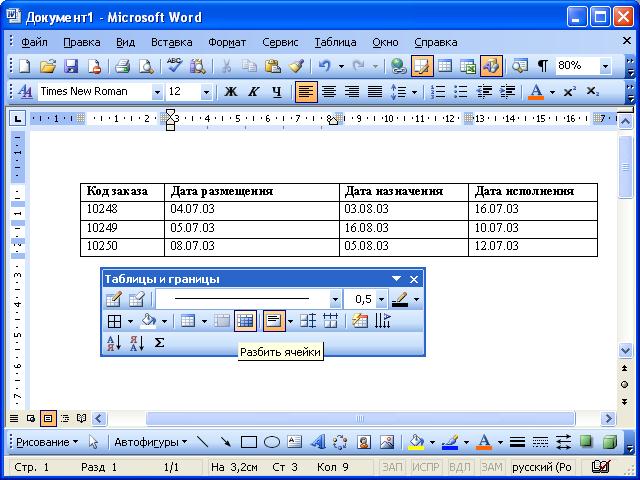
Рис. 12.20. Разделение ячейки
Что бы ни было сделано, появится диалоговое окно Разбиение ячеек (рис. 12.21). Укажите в нем количество частей по вертикали (счетчик Число столбцов) и по горизонтали (счетчик Число строк) и нажмите кнопку ОК.
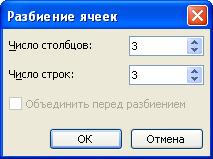
Рис. 12.21. Выбор числа столбцов и строк, на которое разделяется ячейка, в диалоговом окне «Разбиение ячеек»
Если необходимо разделить несколько ячеек на несколько частей, то следует выделить их и нажать кнопку Разбить ячейки панели инструментов Таблицы и границы(рис. 12.20). В диалоговом окне Разбиение ячеек (см. рис. 12.21) укажите количество частей по вертикали (счетчик Число столбцов) и по горизонтали (счетчик Число строк). Если требуется, чтобы вся выделенная область таблицы разделилась на установленное число частей, то поставьте флажок Объединить перед разбиением. А если необходимо, чтобы на установленное число частей разделилась каждая ячейка, то флажок Объединить перед разбиением не устанавливайте.
Объединять ячейки очень несложно. Только всегда надо иметь в виду, что объединить можно только ячейки, образующие в таблице прямоугольную область. Достаточно выделить несколько ячеек и нажать кнопку Объединить ячейки панели инструментовТаблицы и границы(рис. 12.22), или щелкнуть по выделенным ячейкам правой кнопкой мыши и выбрать команду контекстного меню Объединить ячейки.
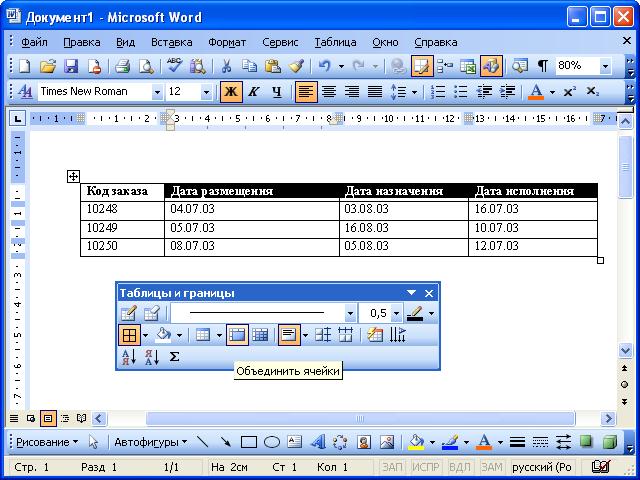
Рис. 12.22. Объединение ячеек
Оформление таблиц
Обрамление таблиц
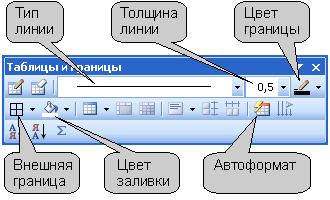
Рис. 12.23. Элементы панели инструментов «Таблицы и границы», применяемые для оформления таблицы
Можно также использовать вкладку Граница диалогового окна Границы и заливка (рис. 12.24), и точно так же выбрать тип, цвет и ширину (толщину) линии. Для установки произвольного обрамления с разных сторон можно воспользоваться кнопками, расположенными в разделе Образец. Однократное нажатие кнопки устанавливает или снимает границу. Вместо использования кнопок можно просто щелкать левой кнопкой мыши по границам в разделе вкладки Образец. Для вывода диалогового окна Границы и заливка можно щелкнуть по кнопке Цвет границы панели инструментов Таблицы и границы или выбрать команду Формат/Границы и заливка.
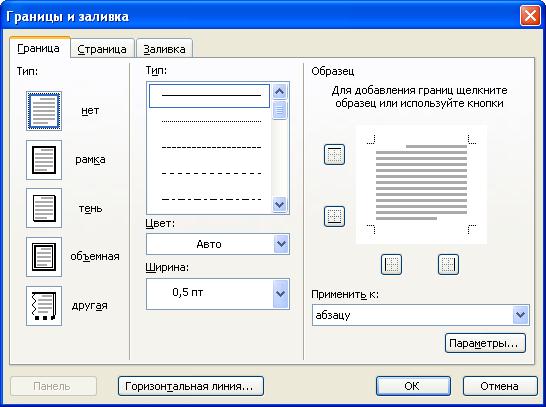
Рис. 12.24. Установка границ таблицы во вкладке «Граница» диалогового окна «Границы и заливка»
Независимо от способа установки границ, для их снятия достаточно выделить таблицу или ее фрагмент, щелкнуть по стрелке в правой части кнопки Внешняя граница панели инструментов Форматирование или панели инструментов Таблицы и границы и в появившемся табло нажать кнопку Нет границы. После снятия границ на экране обычно остается отображение бледно-серой сетки таблицы. Отображение сетки управляется командой Таблица/Скрыть сетку/Отобразить сетку. Отображаемая сетка не печатается.

Заливка таблиц
При заливке удобно воспользоваться панелью инструментов Таблицы и границы (см. рис. 12.23). Вывести эту панель в окно Microsoft Word можно командой Вид/Панели инструментов/Таблицы и границы, но проще всего кнопкой Панель границ панели инструментов Стандартная (см. рис. 12.1).
Для установки заливки выделите таблицу или заливаемый элемент таблицы (строка, столбец, ячейки), щелкните по стрелке в правой части кнопки Цвет заливки (см. рис. 12.23) и в появившейся палитре выберите нужный цвет. Следует иметь в виду, что такая же кнопка, расположенная в панели инструментов Рисование, для заливки таблиц использована быть не может. Для заливки фрагментов документа рекомендуются оттенки серого цвета от 5% до 35%. На фоне более темных цветов текст становится трудночитаемым. Если установлен цвет шрифта Авто, то можно использовать и темные заливки: от серого 80% до черного, при этом цвет шрифта автоматически изменится на белый.
Для снятия заливки достаточно выделить таблицу или ее фрагмент, щелкнуть по стрелке в правой части кнопки Цвет заливки панели инструментов Таблицы и границы (см. рис. 12.23) в появившемся табло нажать кнопку Нет заливки.
Автоформатирование таблиц
Для применения к таблице одного из типовых вариантов оформления можно использовать средства автоформатирования Microsoft Word. Поставьте курсор в любую ячейку таблицы и нажмите кнопку Автоформат таблицы панели инструментов Таблицы и границы (см. рис. 12.23).
В диалоговом окне Автоформат таблицы (рис. 12.25) в списке Стили таблиц выберите один из предлагаемых вариантов оформления таблицы, при этом в разделе Образец диалогового окна можно посмотреть, как будет выглядеть такая таблица. В разделе Изменить оформление укажите, должно ли отличаться оформление строк заголовка и последней строки, первого и последнего столбца от оформления остальной части таблицы.
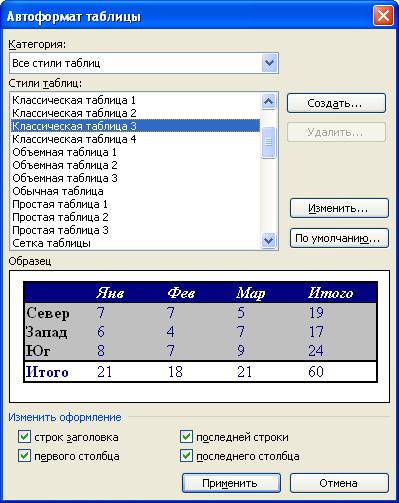
Рис. 12.25. Выбор стиля оформления таблицы в диалоговом окне «Автоформат таблицы»
Оформление текста таблиц
Преобразование текста в таблицу
Для преобразования текста в таблицу необходимо выделить текст и выбрать команду Таблица/Преобразовать/Преобразовать в таблицу. При преобразовании текста Microsoft Word разделяет текст на фрагменты, каждый из которых помещается в отдельную ячейку. Поэтому в диалоговом окне Преобразовать в таблицу (рис. 12.26) в первую очередь необходимо выбрать символ, разделяющий фрагменты текста. Это может быть один из типовых символов (знак абзаца, знак табуляции или точка с запятой) или любой символ по вашему усмотрению, например, точка, пробел, запятая и т. п. В этом случае необходимо установить переключатель другой, поставить курсор в рядом расположенное поле и с клавиатуры ввести символ разделителя. Все создаваемые ячейки Microsoft Word стремится оформить как отдельные столбцы таблицы, поэтому счетчик Число строк обычно недоступен. В счетчике Число столбцов можно изменять предложенное число. При увеличении числа столбцов будет уменьшаться число строк создаваемой таблицы, но самостоятельно число строк все равно указать нельзя. В разделе Автоподбор ширины столбцов можно выбрать один их трех вариантов установки ширины столбцов.

Рис. 12.26. Выбор параметров преобразования текста в таблицу в диалоговом окне «Преобразовать в таблицу»
Качество преобразования текста в таблицу во многом зависит от вида текста и правильности выбора разделителя текста. Наиболее удобно преобразовывать в таблицу различные списки, когда каждый абзац или текст, разделенный табуляцией, преобразуется в отдельную ячейку.
Преобразование таблицы в текст
В текст можно преобразовать всю таблицу или ее фрагмент. Для преобразования всей таблицы поставьте курсор в любую ее ячейку, а для преобразования фрагмента выделите его и выберите команду Таблица/Преобразовать/Преобразовать в текст. В диалоговом окне Преобразование в текст (рис. 12.27) укажите символ, который будет разделять фрагменты текста, сформированные из отдельных ячеек таблицы. Это может быть один из типовых символов (знак абзаца, знак табуляции или точка с запятой) или любой символ по вашему усмотрению, например, точка, пробел, запятая и т. п. В этом случае установите переключатель другой, поставьте курсор в рядом расположенное поле и с клавиатуры введите символ разделителя. Кроме того, следует решить, требуется ли преобразовывать в текст вложенные таблицы (флажок вложенные таблицы).
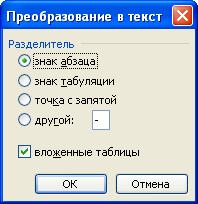
Рис. 12.27. Выбор параметров преобразования таблицы в текст в диалоговом окне «Преобразование в текст»
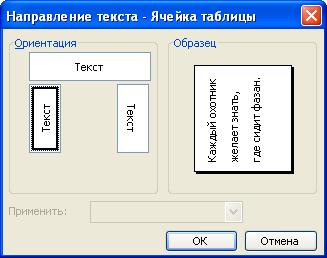
Для изменения направления текста можно также пользоваться кнопкой Изменить направление текста панели инструментов Таблицы и границы(рис. 12.29). Если текст располагался горизонтально, то один щелчок по кнопке расположит текст сверху вниз. Следующий щелчок повернет текст снизу вверх. Следующий щелчок расположит текст горизонтально.
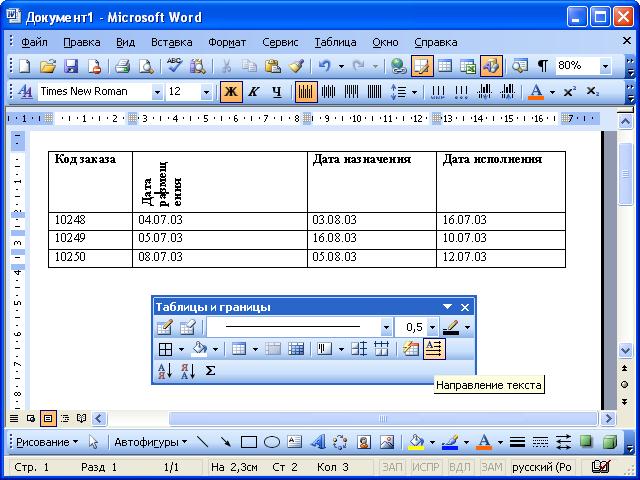
Рис. 12.29. Изменение направления текста в ячейке
Выравнивание или поворот текста в ячейке

Если необходимо изменить внешний вид данных в ячейке, можно менять угол наклона шрифта или выравнивание текста.
Изменение ориентации текста в надписи
Выделите ячейку, строку, столбец или диапазон.
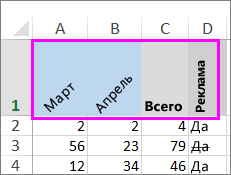
Нажмите Главная > Ориентация  , затем выберите нужный вариант.
Вы можете повернуть текст вверх, вниз, по часовой стрелке или против часовой стрелки, а также выровнять его по вертикали.
Поворот текста на точный угол
Выделите ячейку, строку, столбец или диапазон.
Нажмите Главная > Ориентация > Формат выравнивания ячейки.
В разделе Ориентация справа в поле Градусов используйте стрелку вверх или вниз, чтобы установить точное количество градусов, на которое вы хотите повернуть выбранный текст ячейки.
Положительные числа поворачивают текст вверх. Отрицательные — вниз.
Выравнивание столбца или строки
Для начала выберите ячейку или ячейки, которые нужно выровнять. Текст можно выровнять по одной ячейке, диапазону ячеек, строке или строкам, столбцу или столбцам или по всей рабочей книге. (Чтобы выделить все ячейки, нажмите CTRL+A.)
Выделите ячейки, содержимое которых нужно выровнять.
На вкладке Главная в группе Выравнивание выберите параметр выравнивания по горизонтали:

Выровнять по левому краю

Выровнять по центру

Выровнять по правому краю
На вкладке Главная в группе Выравнивание выберите выравнивание по вертикали:

Выровнять по верхнему

Выровнять по середине

Выровнять по нижнему
Поворот текста
Приносим свои извинения. В Excel в Интернете не предусмотрены параметры ориентации шрифта, позволяющие использовать вертикальные шрифты или поворачивать шрифты под углом.
Чтобы известить нас о желательности наличия этой функции в Excel в Интернете, перейдите в поле предложений Visio и нажмите кнопку Проголосовать.
Если у вас есть классическое приложение Excel, можно открыть книгу в нем и применить вращение текста.
Выравнивание текста
Параметры выравнивания определяют размещение текста в ячейке на горизонтальной и вертикальной осях.
Выделите ячейку, строку, столбец или диапазон.
На вкладке Главная в группе Выравнивание выберитевариант выравнивания:
Выровнять по верхнему
Выровнять по середине
Выровнять по нижнему
Выровнять по левому краю
Выровнять по центру
Выровнять по правому краю
Увеличение отступа текста
Вы можете ввести отступ в текст или отменить отступ.
Выделите ячейку, строку, столбец или диапазон.
На вкладке Главная в группе Выравнивание выберите вариант отступа:
Увеличить отступ  : текст сдвигается вправо.
Уменьшить отступ  : текст сдвигается влево
Если необходимо изменить внешний вид данных в ячейке, можно менять угол наклона шрифта или выравнивание текста.
Изменение ориентации текста в надписи
Выделите ячейку, строку, столбец или диапазон.
Нажмите Главная > Ориентация , затем выберите нужный вариант.
Вы можете повернуть текст вверх, вниз, по часовой стрелке или против часовой стрелки, а также выровнять его по вертикали.
Поворот текста на точный угол
Выделите ячейку, строку, столбец или диапазон.
Нажмите Главная > Ориентация > Формат выравнивания ячейки.
В разделе Ориентация справа в поле Градусов используйте стрелку вверх или вниз, чтобы установить точное количество градусов, на которое вы хотите повернуть выбранный текст ячейки.
Положительные числа поворачивают текст вверх. Отрицательные — вниз.
Выравнивание столбца или строки
Для начала выберите ячейку или ячейки, которые нужно выровнять. Текст можно выровнять по одной ячейке, диапазону ячеек, строке или строкам, столбцу или столбцам или по всей рабочей книге. (Чтобы выделить все ячейки, нажмите ⌘+A.)
Выделите ячейки, содержимое которых нужно выровнять.
На вкладке Главная выберите выравнивание по горизонтали:
Выровнять по левому краю
Выровнять по центру
Выровнять по правому краю
На вкладке Главная выберите выравнивание по вертикали:
Выровнять по верхнему
Выровнять по середине
Выровнять по нижнему
Дополнительные сведения
Вы всегда можете задать вопрос специалисту Excel Tech Community или попросить помощи в сообществе Answers community.
Создание и оформление таблиц
Редактирование таблиц
Изменение размеров элементов таблиц
Изменение ширины столбцов
Изменить ширину сразу всех столбцов таблицы можно перетаскиванием маркера изменения размера, расположенного рядом с правым нижним углом таблицы ( рис. 12.12).

Ширину отдельного столбца можно изменить перетаскиванием границы между столбцами. Для этого нужно подвести курсор к границе, дождаться, пока он превратится в вертикальную черту со стрелками вправо и влево, нажать на левую кнопку мыши и переместить границу ( рис. 12.13).
Если при этом держать нажатой клавишу клавиатуры Alt, то на горизонтальной линейке будет указана ширина каждого столбца таблицы без учета левого и правого полей ячеек.

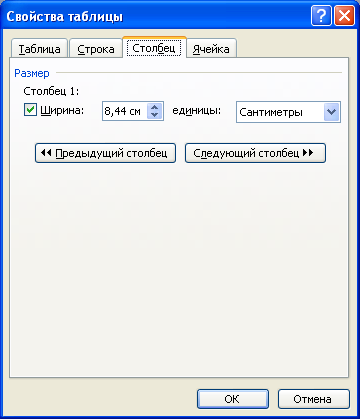
Для более точной установки ширины следует щелкнуть по любой ячейке столбца правой кнопкой мыши и выбрать команду контекстного меню Свойства таблицы или поставить курсор в любую ячейку и выбрать команду Таблица/Свойства таблицы. Во вкладке Столбец диалогового окна Свойства таблицы ( рис. 12.14) при необходимости следует поставить флажок ширина, в раскрывающемся списке единицы указать, как будет устанавливаться ширина столбца: в сантиметрах или в процентах от общей ширины таблицы. Наконец, в счетчике ширина следует установить требуемое значение ширины столбца. Если требуется установить ширину и других столбцов, то можно воспользоваться кнопками Предыдущий столбец и Следующий столбец. Установив ширину всех необходимых столбцов, следует нажать кнопку ОК.
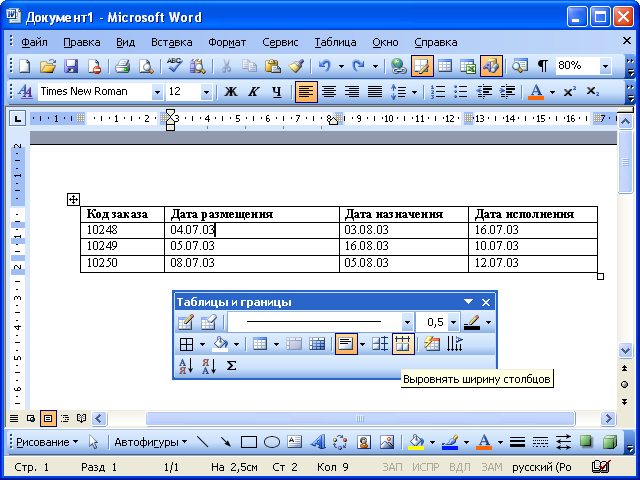
Если точная установка ширины столбцов не требуется, но необходимо, чтобы в таблице все столбцы имели одинаковую ширину, то надо поставить курсор в любую ячейку и нажать кнопку Выровнять ширину столбцов панели инструментов Таблицы и границы ( рис. 12.15). А если необходимо выровнять ширину только некоторых смежных столбцов, то сначала их надо выделить, а затем нажать кнопку Выровнять ширину столбцов панели инструментов Таблицы и границы ( рис. 12.15) или щелкнуть по ним правой кнопкой мыши и выбрать команду контекстного меню Выровнять ширину столбцов.
Можно подобрать ширину столбцов в зависимости от количества текста в ячейках. Для этого надо щелкнуть по таблице правой кнопкой мыши и выбрать команду контекстного меню Автоподбор/По содержимому или щелкнуть по стрелке в правой части кнопки Вставить таблицу панели инструментов Таблицы и границы ( рис. 12.16) и в появившемся меню выбрать команду Автоподбор по содержимому. Ширина каждого столбца будет установлена по ячейке с максимальным количеством текста. В дальнейшем, при работе с такой таблицей, ширина столбцов будет автоматически изменяться (увеличиваться или уменьшаться) при изменении количества текста в ячейках.
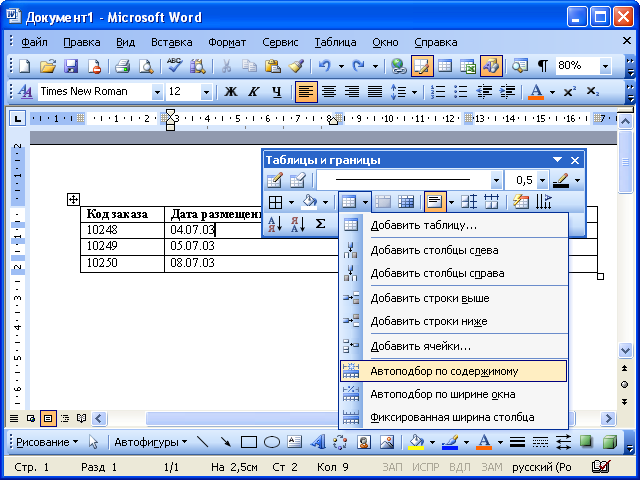
Для прекращения любого режима автоподбора ширины столбцов следует щелкнуть по таблице правой кнопкой мыши и выбрать команду контекстного меню Автоподбор/Фиксированная ширина столбца или щелкнуть по стрелке в правой части кнопки Вставить таблицу панели инструментов Таблицы и границы (см. рис. 12.16) и в появившемся меню выбрать команду Фиксированная ширина столбца.
Изменение высоты строк
Изменить высоту сразу всех строк таблицы можно перетаскиванием маркера изменения размера таблицы, расположенного рядом с правым нижним углом (см. рис. 12.12).
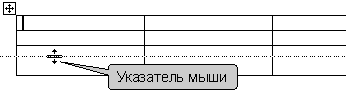
Высоту отдельной строки можно изменить перетаскиванием ее нижней границы. Для этого надо подвести курсор к границе, дождаться, пока он превратится в горизонтальную черту со стрелками вниз и вверх, нажать на левую кнопку мыши и переместить границу ( рис. 12.17). Если при этом держать нажатой клавишу клавиатуры Alt, то на вертикальной линейке будет указана высота каждой строки таблицы без учета верхнего и нижнего полей ячеек, а также расстояние от верхнего края страницы до верхней границы таблицы.
Для более точной установки высоты строки надо щелкнуть по любой ячейке строки правой кнопкой мыши и выбрать команду контекстного меню Свойства таблицы или поставить курсор в любую ячейку и выбрать команду Таблица/Свойства таблицы. Во вкладке Строка диалогового окна Свойства таблицы ( рис. 12.18) при необходимости поставьте флажок высота, в счетчике установите требуемую высоту, а в раскрывающемся списке режим укажите, потребуется ли в дальнейшем автоподбор высоты строки. Если будет выбрано Точно, то высота строки автоматически изменяться не будет независимо от количества текста в ее ячейках. Если же будет выбрано Минимум, то высота строки при изменении количества текста в ее ячейках будет автоматически изменяться (увеличиваться или уменьшаться), начиная с того значения, которое установлено в счетчике. Если необходимо установить высоту и других строк, то можно воспользоваться кнопками Предыдущая строка и Следующая строка. Установив высоту всех необходимых строк, нажмите кнопку ОК.

Если точная установка высоты строк не требуется, но необходимо, чтобы в таблице все строки имели одинаковую высоту, надо поставить курсор в любую ячейку и нажать кнопку Выровнять высоту строк панели инструментов Таблицы и границы ( рис. 12.19). А если необходимо выровнять высоту только некоторых смежных строк, то сначала их надо выделить, а затем нажать кнопку Выровнять высоту строк панели инструментов Таблицы и границы ( рис. 12.19) или щелкнуть по ним правой кнопкой мыши и выбрать команду контекстного меню Выровнять высоту строк.