логотип и меню в одну строку css
Горизонтальное меню с логотипом HTML + CSS

Безусловно зависит от самого дизайн сайта, где для этого в стилистике вы как веб-разработчик можете самостоятельно поставить ту гамму, которое отлично впишется на сайте. Также некоторые, что больше разбираются в CSS, могут сделать вид на градиенте, а точнее выставить изначально несколько оттенков.
Для установки вам потребуется немного, это добавить CSS в HTML разметку, но и возможно корректировки по вашему ресурсу, так сделать, чтоб меню отлично вписалось в основу. При входе на главную страницу или на категорию с мобильного аппарата, то вы уведите совершенно другой вид, а это будет панель, где по центру написан логотип. Здесь можно заметить, что под название поставлен шрифт, если он вам понравился, то на demo странице он идет в самом начале в стилях.
При проверках на работоспособность всех эффектов, приставляю снимки, где первый идет при заходе на интернет ресурс.

Так выглядит, когда зашли на портал с мобильного аппарата.

При клике на кнопку выезжает панель, где при повторном клике вы закрываете.
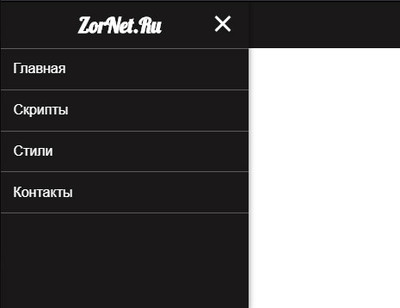
Приступаем к установке:
h1, h2 <
margin: 1rem 0;
text-align:center;
>
label[for=»dorsipngto-gtonpos»],
nav <
-moz-transition: all 0.2s cubic-bezier(0.23, 1, 0.32, 1);
-o-transition: all 0.2s cubic-bezier(0.23, 1, 0.32, 1);
-webkit-transition: all 0.2s cubic-bezier(0.23, 1, 0.32, 1);
transition: all 0.2s cubic-bezier(0.23, 1, 0.32, 1);
>
.nazvanie <
margin: 0;
display: block;
font-size: 1.5em;
font-weight: 700;
font-family: «Lobster», cursive;
color: #fff;
padding: 0.5em 1em 0.5em 0.5em;
>
.oundersecehesa <
padding: 0.25em 0.4em;
display: inline-block;
cursor: pointer;
transition-property: opacity, filter;
transition-duration: 0.15s;
transition-timing-function: linear;
font: inherit;
color: inherit;
text-transform: none;
background-color: transparent;
border: 0;
margin: 0;
overflow: visible;
>
.oundersecehesa:hover <
opacity: 0.7;
>
.oundersecehesa-box <
width: 1.5em;
height: 24px;
display: inline-block;
position: relative;
>
.oundersecehesa-inner,
.oundersecehesa-inner::after,
.oundersecehesa-inner::before <
width: 1.5em;
height: 3px;
background-color: #fff;
border-radius: 4px;
position: absolute;
transition-property: transform;
transition-duration: 0.15s;
transition-timing-function: ease;
>
header <
position:fixed;
width:100%;
>
header,
nav <
background-color: #191818;
>
.oundersecehesa-inner::after,
.oundersecehesa-inner::before <
content: «»;
display: block;
>
header span.nazvanie <
display: inline-block;
width: 100%;
text-align: center;
padding-left: 0;
padding-right: 0;
>
label[for=»dorsipngto-gtonpos»] <
display: block;
font-weight: 700;
text-align: center;
position: fixed;
z-index: 500;
top: 0.65em;
>
input[name=»dorsipngto-gtonpos»] <
display: none;
>
nav li:nth-child(2) <
border-top: 1px solid rgba(255, 255, 255, 0.3);
>
nav li a <
color: #fff;
padding: 0.9em;
border-bottom: 1px solid rgba(247, 242, 242, 0.3);
>
nav <
position: fixed;
top: 0;
width: 18em;
height: 100%;
-moz-transition: all 0.2s cubic-bezier(0.17, 0.67, 0.44, 0.58);
-o-transition: all 0.2s cubic-bezier(0.17, 0.67, 0.44, 0.58);
-webkit-transition: all 0.2s cubic-bezier(0.17, 0.67, 0.44, 0.58);
transition: all 0.2s cubic-bezier(0.17, 0.67, 0.44, 0.58);
>
@media (min-width: 767px) <
nav,
nav ul <
width: auto;
>
header span.nazvanie,
label[for=»dorsipngto-gtonpos»] <
display: none;
>
nav <
box-shadow: none;
position: relative;
margin: 0;
padding: 0.5em;
>
.dandunsone-makekalace <
display: inline-block;
>
.manurad-kodesyou-ngenem <
left: inherit;
border-bottom: none medium;
padding: 0.5em 0.8em;
>
>
section <
-moz-transform: translate3d(18em, 0, 0);
-o-transform: translate3d(18em, 0, 0);
-ms-transform: translate3d(18em, 0, 0);
-webkit-transform: translate3d(18em, 0, 0);
transform: translate3d(18em, 0, 0);
>
label[for=»dorsipngto-gtonpos»] <
left: 15em;
-moz-transition: left 0.2s cubic-bezier(0.23, 1, 0.32, 1);
-o-transition: left 0.2s cubic-bezier(0.23, 1, 0.32, 1);
-webkit-transition: left 0.2s cubic-bezier(0.23, 1, 0.32, 1);
transition: left 0.2s cubic-bezier(0.23, 1, 0.32, 1);
>
section <
-moz-transform: translate3d(-18em, 0, 0);
-o-transform: translate3d(-18em, 0, 0);
-ms-transform: translate3d(-18em, 0, 0);
-webkit-transform: translate3d(-18em, 0, 0);
transform: translate3d(-18em, 0, 0);
>
label[for=»dorsipngto-gtonpos»] <
left: 0.5em;
>
nav li a <
right: 0;
text-align: right;
padding-right: 3.5em;
>
nav <
box-shadow: 0 0 10px rgba(0, 0, 0, 0.5);
>
.menu <
height: 100%;
padding: 0;
list-style: none;
overflow: hidden;
>
.manurad-kodesyou-ngenem <
color: #fff;
position: relative;
display: block;
outline: 0;
text-decoration: none;
>
.manurad-kodesyou-ngenem:hover <
color: #72a3ef;
>
Также приложен значок, виде крестика, который не будет на одном месте стоять, здесь при открытии запросов или ключевых фраз, что установлен под ссылками, он также будет в движение.
Изучаем шаблоны отзывчивого навигационного меню
Так как веб-дизайнеры создают все больше сайтов с адаптивным дизайном, то постоянно возникают шаблоны глобальной навигации. Это первая статья из серии, поясняющей, как работают некоторые из этих моделей. Данная статья охватывает три схемы отзывчивых навигационных шаблонов: топ — ориентированного меню, меню приоритета и меню выбора.
Одной из специфических проблем каждого сайта, имеющего отзывчивый дизайн, является реализация панели глобальной навигации. Как сделать ее такой, чтобы она легко помещалась на широком экране и хорошо читалась на маленьком? Решения появились благодаря множеству экспериментов, проведенных веб-дизайнерами.
Этот материал открывает серию статей, которая рассматривает ряд таких шаблонов. Мы рассмотрим в них как можно самостоятельно расширять и дорабатывать шаблоны, не опираясь на технологию « копировать — вставить код ». Данная статья содержит обзор трех шаблонов.
Шаблоны
Основная проблема отзывчивой навигации — пространство. На широких экранах у нас есть много свободного горизонтального пространства, но на мобильных устройствах все наоборот. Мы могли бы преобразовать пространство по горизонтали, чтобы использовать вертикальное пространство на этих небольших устройствах, но тогда содержимое сползает вниз по странице.
Модели, которые мы рассмотрим, позволят расположить панель навигации в доступном для пользователя месте даже в ограниченном по вертикали пространстве.
Вот эти три модели:
Каждый из этих шаблонов решает проблему пространства различными способами.
Демонстрационный режим показывает все три шаблона, а также различные вариации меню выбора. Ниже мы рассмотрим все эти шаблоны с примерами кода:

Шаблон вверх ориентированного меню
Возможно, это самый востребованный и часто используемый шаблон панели навигации. Изменения, вносимые в панель навигации, в зависимости от ширины экрана, минимальны. Обычно все, что необходимо сделать, чтобы шаблон заработал, внести несколько правок в css – стили.
Вводное слово: В демо — режиме используется очень простой заголовок. Он включает в себя логотип и несколько ссылок, составляющих нашу глобальную навигацию. Наша цель – при нехватке пространства передвинуть панель вниз, а логотип сдвинуть вправо.
Разметка очень проста. Внутри элемента заголовка html5 располагается логотип и неупорядоченный список ссылок нашей навигации. Контейнер
Одна вещь, которая могла вас озадачить – для чего используются неразрывные пробелы в надписях меню. Когда размеры браузера меняются, то пункты меню могут начать занимать две строки, вместо одной. Неразрывные пробелы обеспечивают нашему меню гарантированное размещение в одну линию, избегая переноса строк:
Шаг 2: CSS – стили по умолчанию
Код CSS по умолчанию для заголовка и логотипа также довольно прост. Сам заголовок имеет несколько настроек цвета и отступ от нижнего края. На маленьких экранах навигационная панель будет располагаться под логотипом, и оба этих элемента будут находиться по центру. Логотипу я добавил немного отступа сверху и снизу:
CSS для навигационной панели очень прост. Если вы когда-либо писали код для основного меню, то стили должны показаться вам знакомыми. Одна вещь, которую вы не увидите в этом примере, но которая часто встречается в меню – плавающие ссылки. Так как мы собираемся полностью отцентрировать меню по умолчанию, то используем такой код:
Ключом в этой части css – кода являются расстояния между ссылками. Если будет недостаточно места для меню, то отдельные ссылки будет трудно нажать. Если меню станет занимать больше места – оно расползется на несколько строк. Я нашел компромисс, при котором между ссылками остается максимум возможного места, но занимают они только две строки.
С учетом указанных выше стилей панель навигации должна выглядеть так, как показано на картинке ниже. Я сделал скриншот, когда ширина окна браузера составляла 320 пикселей:

Шаг 3: Медиа — запросы
Первая пара медиа – запросов предназначена для настройки расстояния между ссылками. У нас недостаточно места, чтобы двигать навигационное меню вверх и вправо, но мы можем настраивать расстояние между самими ссылками. Тут нет правильных и неправильных значений. Я поэкспериментировал с шириной браузера и сделал различные настройки для разных разрешений.
При разрешении 42.5em ( 680 пикселей ) у нас достаточно места, чтобы уместить все ссылки в одну строку, так что я сократил левый и правый отступы так, чтобы поместить их все в одну строку:


Два последних изменения были внесены исключительно для регулировки расстояний между ссылками:
Советы
Это довольно простая схема, потому она очень часто используется. В зависимости от вашего дизайна, возможно, вам не придется ничего менять, за исключением нескольких строчек.
Лучше всего этот шаблон работает, когда количество пунктов меню ограничено. Я использовал пять пунктов. Вероятно, шесть будут работать точно также. А четыре еще лучше.
Одна важная вещь, которую следует уяснить касательно этого шаблона — оставляйте достаточно места вокруг ссылок на узких экранах, чтобы каждая гиперссылка была доступна для нажатия. Помните, что в телефоне у вас не будет мыши. Вы будете использовать пальцы, которые не так точны.
Другой момент. Имейте в виду, что ссылки будут стремиться выйти за пределы высоты линии при некоторых значениях ширины страницы. Я использовал неразрывный пробел, чтобы избежать этого, но это не идеальное решение:

Шаблон приоритета
Структура вверх ориентированного меню хорошо подходит в случаях, когда нужно отобразить всего несколько пунктов. Иногда вы не можете сократить количество пунктов меню до четырех или пяти, и тогда этот шаблон не подходит, потому что потребуется слишком много места по вертикали на самых маленьких экранах.
В тех случаях, когда вы хотите разместить больше ссылок, чем умещается в отведенное им место на экране, вероятно, некоторые из них будут более важными, чем остальные. И в этом случае может пригодиться шаблон приоритета. Идея состоит в том, чтобы установить через классы пунктов меню.
На широких экранах показываются все ссылки. Как только ширина страницы становится меньше допустимого значения, ссылки с наименьшим приоритетом скрываются за ссылку « Дополнительно «. Когда окно становится еще меньше – скрываются ссылки следующего уровня. И на самом маленьком экране вы используете минимум вертикального пространства, отображая только ссылку « Дополнительно ».
Введение: И снова для демонстрации мы используем простой заголовок. На этот раз он включает в себя несколько ссылок. Мы будем отображать навигацию под заголовком все время.
У нас есть 2 задачи, которые мы должны решить:
Код html разметки схож с кодом предыдущего типа меню. Разница в наличии ссылок « дополнительно » и « скрыть «, которые будут использоваться для отображения или скрытия пунктов меню. Также включены классы приоритетов пунктов ( alpha, beta, gamma ), которые присвоены каждому пункту, и классы « отобразить » ( show-more ) и « скрыть » ( show-less ):

Стили, как и разметка, похожи на предыдущий шаблон меню, поэтому не будем повторяться. Исключением является только то, что мы скрываем и отображаем ссылки. Мы разобьем эти действия на две части.
Во-первых, мы будем отображать только alpha – ссылки и ссылку « Дополнительно » на самых маленьких экранах, поэтому остальным пунктам меню мы установим свойство display: none :
Когда происходит нажатие на ссылку « Скрыть » мы убираем хэштег и псевдо класс :target более не работает.
Заметка: Когда я добавил id=»more» в html тег, любой вышестоящий элемент в модели DOM может работать. Потому что должен быть объект, который содержит все элементы, которые вы хотите выбрать:

Шаг 3: Медиа — запросы
Точно так же, как и в примере с вверх ориентированным меню, я сделаю несколько медиа – запросов для расстановки отступов между элементами меню. Также я буду переключаться между свойствами float и center для логотипа и самой навигационной панели, чтобы меню всегда была внизу логотипа.
Я не буду отображать весь код в руководстве, но вы можете увидеть его на демонстрационной странице. Вместо этого давайте сосредоточимся на отображении ссылок с более низким приоритетом, что довольно просто. Все, что нужно, это отображать скрытые ссылки, когда под них будет появляться пространство. Первыми будем отображать бета – ссылки, затем – гамма:
После того, как ссылки всех 3 уровней будут отображены, надобность показывать ссылки « Дополнительно » и « Скрыть » отпадает, поэтому эти ссылки мы полностью отключаем:

Подсказки
Из всех шаблонов данного урока, шаблон приоритетов наиболее редко используемый. Однако в некоторых случаях, это будет лучшим решением. Но оно имеет несколько недостатков. Псевдокласс :target не работает в IE8 и более ранних версиях. Можно заменить :target решением на основе javascript ( именно для работы в IE8 ).
Еще одной, более значимой проблемой, является переключение между ссылками « Дополнительно » и « Скрыть ». В этом примере я поместил эти ссылки в конце, и, щелкая по одним ссылкам, другие должны отображаться в разных местах. Ссылки должны просто поменяться местами, но этого не происходит.
Можно поправить ситуацию, поместив эти ссылки первыми в списке или отображая их обе тогда, когда приоритетные ссылки скрыты, но это не самое элегантное решение:

Шаблон меню — выбора
Шаблон меню выбора – еще один вариант решения проблемы отображения множества ссылок на экране с маленьким разрешением. Решение заключается в использовании выпадающего списка, который занимает совсем немного пространства. Минус такого решения в том, что все ваши ссылки скрыты по умолчанию.
Введение: Мы начнем с двух html — меню, одно из которых будет в виде несортированного списка, такого же, как и в случае с вверх – ориентированным шаблоном, а другое – в виде выпадающего списка. Мы будем переключаться между этими двумя типами меню через медиа – запросы, в зависимости от наличия пространства. А также прибегнем к помощи javascript для перехода на другую страницу.
Шаг 1: HTML — разметка
Меню в виде несортированного списка не содержит ничего нового. Новым в этом шаблоне является добавление выпадающего списка и соответствующих параметров. Значение атрибута href мы переместим в значение атрибута value элемента option :
Стили остаются такими же, как и в предыдущем примере, потому я не буду повторять их. Для самых маленьких экранов я решил разместить выпадающий список под логотипом и поставить список по центру. Все что нужно – предоставить списку 75% от ширины контейнера:

Шаг 3: медиа — запросы
CSS для медиа – запросов очень прост. Так как меню в виде выпадающего списка не занимает много горизонтального пространства, мы можем подвинуть его ( относительно логотипа ) вверх и вправо:
Самый главный момент в этом шаблоне – отображение несортированного списка и скрытие выпадающего списка, который мы можем реализовать с помощью свойства display для обоих типов меню.
Помимо того, что отражено в коде выше, я увеличил отступ у ссылок для широких экранов.
Шаг 4: Немного Javascript

Меню выбора JS
Последний блок кода берет все ссылки и текст из несортированного списка и добавляет его в элемент select :
Мы рассмотрели три наиболее распространенных модели, используемые при разработке отзывчивой навигации.
Шаблон топ – ориентированного меню лучше всего подходит в тех случаях, когда в наличии всего несколько ссылок и не требуется множества стилистических вариаций.
Шаблон меню в виде выпадающего списка преобразует несортированный список в выпадающее меню, чтобы сэкономить пространство на странице.
Конечно же, это не все шаблоны. В следующих статьях мы продолжим их изучение!
Как разместить элементы списка горизонтально или горизонтальное меню с помощью CSS

Приветствую Вас, уважаемые читатели блога webcodius! Обязательным элементом практически любого сайта является меню. Поэтому если Ваш сайт имеет больше одной страницы, то без навигационного меню скорей всего не обойтись. Ведь без меню пользователю будет трудно найти нужные ему странички.
Для начала создадим обычный маркированный список, содержащий пункты нашего меню:
По умолчанию без каких-либо правил CSS он будет выглядеть следующим образом:
Как видно элементы списка выстроились вертикально друг под другом и если нам нужно вертикальное меню, то если стилизовать нужным образом ссылки (добавить фоновый цвет, рамки, отступы, изменить шрифт) можно получить привлекательную навигационную панель.
Теперь элементы списка будут расположены по горизонтали:
В итоге получится такое привлекательное меню:
Вообще внешний вид меню далее зависит только от вашей фантазии и знания свойств css. Далее для примера приведу несколько вариантов оформления меню.
Горизонтальное меню по центру
Выравнять меню по центру можно так:
Горизонтальное меню с пунктами одинаковой ширины
Чтобы сделать все пункты меню одинакового размера указываем для них нужный размер. Только главное чтобы в сумме размеры пунктов не превышали размер всей панели. Можно сделать так:
Если добавить немного трансформации:
то получим меню со скошенными углами:
На этом все, пробуйте и предлагайте свои варианты в комментариях. Ссылка на исходный файл с примерами. До новых встреч!
Как создать горизонтальное меню CSS
Создаем горизонтальное меню CSS
Теперь, если вы откроете эту HTML — страницу в браузере, она будет выглядеть, как показано ниже. Далее мы добавим CSS код для позиционирования горизонтального меню с подменю для сайта.
• Link1
• Link2
o Link2.1
o Link2.2
o Link2.3
• link3
o Link3.1
o Link3.2
• link4
После добавления CSS:

Шаг 3: Теперь закруглите угол, чтобы придать ему красивый внешний вид. Для этого используйте свойство CSS border-radius и установите значение 50px :
После добавления CSS:

Он выглядит лучше, правда?
Шаг 4: Теперь упорядочим структуру будущего горизонтального резинового меню для сайта. Все элементы ‘li’ будут находиться в одной строке, а все элементы ‘ul’ будут располагаться ниже:
После добавления CSS:

Шаг 5: Настроим свойства для тега ‘a’ ( при наведении курсора мыши ) такие как цвет, оформления текста, шрифт:
После добавления CSS:

Шаг 6: Добавьте еще одно свойство, чтобы цвет ссылок изменялся при нажатии:
После добавления CSS:

Шаг 9: Добавьте еще несколько строк, чтобы улучшить визуальные эффекты оригинального горизонтального меню для сайта, установите правильный размер шрифта для черного фона:
После добавления CSS:

На этом все. Мы успешно создали горизонтальное меню. Теперь добавим еще несколько строк, чтобы придать нашей панели меню более профессиональный вид.
Дополнительный шаг 1: Для отображения указателя под выделенной ссылкой добавьте код, представленный ниже:
После добавления CSS:

После добавления CSS:

Мы могли бы добавить еще больше свойств, чтобы придать меню более профессиональный вид. Но это наше первое горизонтальное меню для сайта, поэтому не будем усложнять его. Если у вас есть какие — либо вопросы, задайте их нам.
Как с помощью CSS создать адаптивное выпадающее меню навигации
Из этого руководства вы узнаете, как с помощью CSS создать адаптивное выпадающее меню навигации. Для этого мы воспользуемся CSS flexbox и хаком с чек-боксами.
Верхняя панель навигации крайне важна для любого сайта. В этой статье описана одна из реализаций, которая адаптивна. А также не использует JavaScript для переключения выпадающего списка на мобильных устройствах.


Настройка
Создайте пустой HTML-документ и назовите его index.html. Добавьте в него базовый HTML-код.
Создайте файл styles.css и подключите его в HTML-документе:
Я использовал в качестве логотипа приведенное ниже изображение. Вы можете добавить свое собственное изображение.

Добавьте следующий HTML-код в тег
Элемент header формирует темную панель навигации, содержащую все остальное. Также у нас есть div menu-wrap, который является контейнером для логотипа, ссылок навигации и иконки меню.
В файл styles.css добавим несколько стилей для всех элементов:
Затем примените эти стили к header.
Теперь темная панель навигации растягивается на всю ширину окна просмотра.
Добавьте приведенные ниже стили к классу menu-wrap:
Мы используем display:flex, чтобы все дочерние элементы занимали свободное пространство, доступное горизонтально. Свойству justify-content установлено значение space-between, чтобы расположить эти элементы как можно дальше друг от друга.
Стилизуем каждый из этих дочерних элементов один за другим.
В результате мы получили правильно позиционированные логотип и иконку нужного размера. Теперь нужно на мобильных устройствах абсолютно позиционировать все пункты меню ниже панели. Сначала добавьте следующий код:
Теперь добавьте стили списка и ссылок:
Также добавьте для ссылок стили при наведении и фокуса:
Теперь в браузере отображается следующее:

Меню должно быть сначала скрыто и отображаться при нажатии на иконку. Для этого добавьте к элементу nav ul дополнительные стили max-height, overflow, а также transition:
Этот код скроет все меню, потому что для свойства max-height задано значение 0, а для свойства overflow:hidden. Мы не используем для скрытия меню display:none, потому что нам нужен эффект анимации скольжения меню вниз. Он может быть достигнут только с помощью свойства max-height.
Хак с чекбоксом
Нам нужно переключить отображение меню, используя только CSS. Лучший способ сделать это – использовать скрытый чекбокса.
Мы используем иконку гамбургера в качестве метки для этого чекбокса. После нажатия метки чекбокс будет выбран. Поэтому мы можем использовать селектор псевдокласса :checked, чтобы отобразить меню!
В файле index.html добавьте элемент checkbox перед элементом nav:
В этом коде for=”checkbox” обеспечивает, чтобы чекбокс был установлен / снят при каждом нажатии на эту метку.
Сначала нужно скрыть чекбокс. Для этого в файл styles.css добавьте следующий код:
Для больших экранов
Иконка гамбургера не должна отображаться на больших экранах, на которых достаточно места для вывода ссылок.

Поэтому добавим несколько медиазапросов для размеров экрана планшета и больше, чтобы отобразить непосредственно ссылки вместо иконки меню. В файл styles.css добавьте приведенный ниже медиа-запрос.
В нем сначала спрячьте иконку меню.
Обязательно увеличьте размер окна браузера до ширины, превышающей 768 пикселей, чтобы увидеть следующие изменения.
Теперь добавьте стили, чтобы позиционировать элемент nav относительно и изменить цвет его фона. Затем добавьте display:inline-flex для nav ul li, чтобы разместить ссылки рядом друг с другом.
Теперь вы знаете, как создать адаптивное выпадающее меню навигации, которое отображает пункты на навигационной панели для больших экранов. Но при этом отображает иконку гамбургера для небольших экранов.
СКАЧАТЬ ИСХОДНЫЙ КОД
Пожалуйста, оставляйте свои отзывы по текущей теме статьи. За комментарии, лайки, отклики, подписки, дизлайки огромное вам спасибо!