сбросить на заводские настройки андроид через инженерное меню
Как сбросить Андроид-смартфон на заводские настройки
Уровень сложности: для начинающих. Мобильная операционная система Android может быть не только удобным инструментом для выполнения повседневных задач с помощью смартфона, но и весьма капризной ношей с подвисаниями, ошибками и проблемами. Одним из кардинальных и верных способов решения проблем с «уставшей» системой является полный сброс Андроид-смартфона на заводские настройки. Необходимость в этом мероприятии может возникнуть и при необходимости продажи устройства на вторичном рынке.
Итак, вы окончательно решили, что пришло время сбросить настройки к заводским, ведь при покупке смартфон «летал», а сейчас наблюдаются ощутимые задержки при открытии пунктов меню или запуске приложений. Существует несколько способов выполнить сброс.
Важно! Перед тем, как выполнить общий сброс, убедитесь, что сохранили все данные, хранящиеся в памяти смартфона: фотографии, контакты, SMS-сообщения, заметки. Сброс до заводских настроек полностью удалит информацию, хранящуюся в памяти устройства.
Способ 1: сброс до заводских настроек через меню
Самый простой вариант вернуть Android-смартфону предпродажное состояние — это выполнить сброс до заводских настроек из соответствующего пункта меню. Данный вариант актуален для устройств, которые не испытывают критических проблем с перемещением по пунктам меню системы.
1. Откройте «Меню» — «Настройки» и выберите пункт «Восстановление и сброс».


2. Прокрутите открывшийся список в самый низ и нажмите на пункт «Сброс настроек» (название данного пункта на разных смартфонах может выглядеть иначе: «Сбросить настройки телефона», «Общий сброс», «Стереть все данные» и т. п.).

Система предупредит о том, что во время сброса будет удалена вся личная информация, настройки, приложения и данные.
3. Подтвердите выполнение операции по сбросу настроек, выбрав пункт «Стереть всё».
Способ 2: сброс с помощью аппаратных клавиш
В зависимости от текущего состояния устройства, может потребоваться выполнение общего сброса с помощью аппаратных клавиш смартфона. Если ваше устройство намертво зависает на логотипе при загрузке, либо сразу после загрузки системы начинаются проблемы с перемещением по пунктам меню, бесконечно всплывающие ошибки и полный отказ в адекватной работе емкостного экрана, данный вариант сброса настроек — то, что нужно.
1. Зажмите клавишу включения и удерживайте её до тех пор, пока смартфон полностью не выключится.
2. Перейдите в режим восстановления Recovery, удерживая одновременно две (реже три) определённые клавиши. В зависимости от производителя смартфона, комбинация клавиш, необходимых для перехода в режим Recovery, может различаться.
Asus, Acer
Lenovo
Huawei
Клавиша уменьшения громкости + клавиша Power. После появления логотипа отпустите обе клавиши на 1 секунду и тут же зажмите их вновь. Удерживайте до входа в режим Recovery.
Samsung
Prestigio
Meizu, Xiaomi
3. Дождитесь появления меню Recovery.

4. В случае, если меню Recovery не реагирует на прикосновения пальцев, для перемещения по пунктам используйте клавиши увеличения/уменьшения громкости (вверх/вниз соответственно). Для подтверждения выбора конкретного пункта меню один раз нажмите клавишу питания.
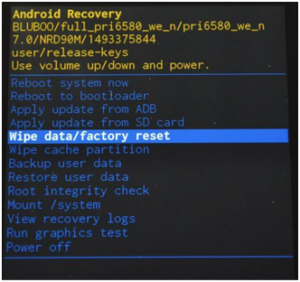
5. Для сброса смартфона до заводских настроек выберите пункт Wipe data / factory reset.

6. В открывшемся меню согласитесь с удалением данных при помощи повторного нажатия клавиши питания.

7. В этот момент начнется удаление всех данных со смартфона и его сброс до заводских настроек. После окончания сброса выберите пункт Reboot System (перезагрузка устройства).
Как только смартфон перезагрузится, вы получите полностью «чистое» устройство с заводскими настройками и без личных данных.
Способ 3: сброс с помощью цифровой комбинации
Еще один вариант простого сброса до заводских настроек — использование цифровых комбинаций.
1. Откройте приложение «Телефон».
2. Введите один из вариантов кода:
При необходимости нажмите клавишу вызова.
3. Смартфон перезагрузится, после чего начнется процесс сброса настроек.


Самые комментируемые


АpрPromo
Последние отзывы DevDB
Redmi Note 10 Snapdragon
Есть серьезная проблема: постоянно пропадает изображение на телефоне, несколько раз в день. Просто выключается экран. Первые 2 дня после покупки рабо…
Samsung Galaxy Ace 3 Duos GT-S7272
Отличный телефон для своего времени. Пользовался два года, жалоб никаких!
Samsung SGH-C140
Как сбросить настройки до заводских на телефоне Андроид
Довольно часто возникает потребность сбросить настройки Андроид телефона. Данная процедура довольно проста. Достаточно пару раз тапнуть по экрану своего смартфона. Несмотря на это многие юзеры не знают, как можно сбросить настройки на Андроиде до заводских. Если вы относитесь к этой категории людей, тогда данная статья для вас. В ней мы приоткроем завесу тайны и расскажем, как снести настройки.
Сброс настроек. Что это такое и с чем его едят
Сброс настроек или же Factory Reset – это процесс, в ходе которого со смартфона или планшета удаляется вся информация. Телефон очищается от фотографий, видеофайлов, аудиозаписей и пр. Поскольку со смартфона удаляются все пользовательские данные, устройство приходит в первозданный вид. То есть телефон вернется к тому состоянию, которое был у него перед покупкой (т.е. заводское состояние).
Как правило, при восстановлении заводских настроек операционная система не откатывается обратно. То есть Factory Reset не влияет на версию Android. Также стоит подметить, что при сбросе настроек деинсталляции подлежат лишь те данные, которые находятся на внутренней памяти устройства. То есть информация с SIM-карты или SD остается невредимой.
Зачем надо сбрасывать настройки
Существует ряд причин, по которым люди восстанавливают заводские настройки. Вот самые распространенные:
Подготовка
Перед тем как проводить сброс, необходимо подготовиться. Для этого руководствуйтесь следующей инструкцией:
Как произвести Factory Reset
Как сбросить Андроид к заводским настройкам? Существует сразу несколько способов, которые позволяют сделать это:
Каждый из перечисленных способов подойдет для той или иной ситуации. К примеру, если вам нужно очистить гаджет от мусора, то лучше производить сброс системы через «Настройки». Если нет возможности включить свой телефон, то надо использовать Recovery. Рассмотрим же каждый из вышеописанных способов поподробнее.
Меню «Настройки»
Простейший способ вернуться к заводским параметрам – запустить восстановление через стандартное меню «Настройки». Тем не менее воспользоваться данным способом можно только тогда, когда у вас есть доступ к системе. Чтобы вернуть все заводские настройки необходимо всего лишь:
Меню Recovery
Порой телефон находиться в таком состоянии, что воспользоваться его системными ресурсами не представляется возможным. К примеру, устройство не включается либо начинает зависать во время запуска. Что делать в таком случае? Единственная возможность провести обнуления системных параметров – использовать так называемое меню Recovery.
Что такое Recovery? По сути, это некий аналог BIOS в компьютерах. Recovery – специальное программное обеспечение, которое находится вне операционной системы. Данная софтина по дефолту установлена на смартфонах. Ее основная цель – диагностика «железа», создание резервных копий и восстановление системы. Нас интересует последнее.
Первое что надо сделать, так это войти в меню Recovery. Нужно выключить свой девайс (кнопки должны потухнуть). Затем надо зажать и на протяжении нескольких секунд держать конкретное сочетание клавиш. Какое именно? Тут все зависит от компании-производителя. Самая распространенная комбинация, которая подойдет для большинства смартфонов: Volume Down + Power. То есть надо одновременно зажать кнопку снижения громкости и клавишу включения устройства.
На девайсах от фирмы LG частенько можно встретить следующее комбо: Power + Home + Volume Up. Надо одновременно зажать кнопку активации телефона, повышения громкости и «Домой» (находиться под экраном). Держать клавиши надо до тех пор, пока на дисплее не появиться эмблема компании. Когда это произойдет, отпустите кнопку, отвечающую за включение смартфона. Остальные клавиши не отпускайте на протяжении 10-15 секунд.
Устройства LG также имеют собственную комбинацию для вызова Recovery Menu: Power + Volume Down. Сразу надо зажать кнопку активации питания и понижения звука. Как только на экране появиться фирменный знак LG, необходимо отпустить клавиши и еще раз нажать на «Питание».
Работа с Recovery Menu
После проведения вышеописанных манипуляций, вы должны перейти в меню Recovery. Перемещение в нем осуществляется с помощью кнопок регулирования звука. Чтобы подтвердить действие необходимо использовать кнопку Power или же Home. Если Recovery поддерживает сенсор, то управлять программой можно посредством тапов.
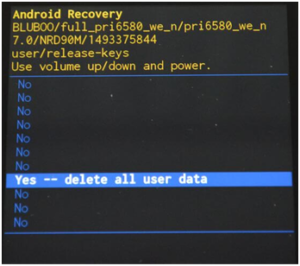
Как через Recovery сделать полный сброс на Андроиде? В предложенном списке надо найти вариант Factory Reset. На некоторых устройствах этот пункт может именоваться как Clear eMMC. Жмем на него, после чего программа затребует подтверждение — выбираем утвердительный вариант yes. Программа сбросить систему до начальных настроек. По завершении этой процедуры, надо кликнуть на Reboot System Now, чтобы перезагрузить девайс. 
Восстановление фирменных параметров через Recovery Menu – довольно простая задача, справиться с котором сможет даже ребенок. Трудности могут возникнуть в том случае, если названия пунктов будут отличаться. Тем не менее это мелочи. Значение того или иного пункта можно понять даже с минимальными знаниями английского языка. В целом процесс сноса пользовательских настроек одинаковый для всех устройств, которые работают на операционной системе Андроид.
Встроенная кнопка для сброса
Некоторые производители делают на своих гаджетах отдельную кнопку, которая предназначена для обнуления пользовательских параметров. Она выполнена в виде небольшого отверстия в корпусе. Чтобы активировать сброс, достаточно зажать эту клавишу на пару секунд каким-то предметом.
Сервисный код
Снести систему можно даже не заходя в «Настройки». Достаточно активировать панель для набора номеров и ввести там один из сервисных кодов. Вот лишь некоторые из них:
Сработает код или нет зависит от фирмы производителя. Если ни одна из вышеперечисленных комбинаций не сработала, то в таком случае попробуйте вести ее в «Экстренный вызов».
Как войти и работать с инженерным меню на Андроид
Engineering Mode (инженерное меню Андроид)– встроенный в операционную систему Android раздел мониторинга, тестирования и оптимизации доступного функционала, встроенных датчиков и модулей, открытых меню и интерфейсов, позволяющий разработчикам еще до введения смартфонов и планшетов в эксплуатацию проверить полную работоспособность программной и аппаратной частей производимой техники.
И хотя описанный раздел по умолчанию скрыт от посторонних глаз, при достаточном количестве знаний всю широту перечисленных возможностей может испробовать каждый желающий, нужно повторить коротенькую инструкцию или, если по каким-то причинам указанный ниже в инструкции не подействовал, воспользоваться сторонними инструментами. В общем, обо всем по порядку.
Вход в инженерное меню
Зайти в инженерное меню можно двумя способами – встроенными методами, используя клавиатуру и специальный код, состоящий из символов и цифр, и с помощью загруженных в Google Play утилит, позволяющий сразу же войти в инженерное меню без каких-либо дополнительных действий.
Сложно сказать – в первом случае может не сработать код (техника бывает разная, иногда производители скрывают меню за семью печатями, которые не пробить стандартными способами), во втором – придется загружать дополнительный контент и тратить время на поиск нужного приложения. Минусы везде найдутся, а потому от разглагольствований к делу:
Код доступа
Перечисленные далее символьные и цифровые комбинации вводятся на стандартной клавиатуре, как при вызове номера какого-нибудь абонента (а, значит, в конце нужно обязательно нажать на зеленую трубку). Если меню не появилось – можно смело использовать следующий код.
Приложения
Итак, введенные комбинации все же не сработали. Стоит ли уже паниковать? Ни в коем случае. Пора заглянуть в цифровой магазин и загрузить или инструмент MTK Engineering Mode или Engineer Mode MTK Shortcut. В обоих случаях никакие дополнительные настройки не нужны. Разбираться с интерфейсом тоже не придется. Достаточно загрузить понравившийся инструмент и все произойдет автоматически – на экране тут же откроется инженерное меню со всеми вытекающими оттуда возможностями.
Настройки инженерного меню
Инженерное меню открывает доступ к колоссальному количеству всевозможных параметров:
Что можно изменить с помощью меню
Едва ли возможно перечислить все доступные для изменения функции, открывающиеся в инженерном меню. И проблема даже не в количестве, а в разнообразности доступных на рынке смартфонов и планшетов, версий операционных систем и типов процессоров. Из-за возникающей путаницы пройтись можно «по корешкам», все остальное – зависит от конкретного случая.
Итак, изменяются шрифты и внешний вид интерфейс, громкость звука в приложениях и при разговорах, прослушивании музыки в наушниках, выбирается способы взаимодействия с системой при подключении к ПК через USB, задаются параметры общей производительности, калибруется экран и способ отображения «картинки» на дисплее, еще настраивается связь, способ соединения с сетью, и даже скорость загрузки файлов из интернета. Все остальное – частные случая, зависящие от многих параметров, а потому не стоит удивляться сильной разнице между инженерными меню на Samsung и Asus.
Сброс инженерного меню до заводских настроек
Действенного способа сбросить все настройки Андроид в инженерном меню, за один «клик» нет. Тут два варианта – или возвращаться к недавней резервной копии (если таковая, конечно, нашлась) или воспользоваться грубоватым, но действенным методом с использованием Root-прав. Действия следующие:
На всякий случай перед использованием описанного выше метода лучше создать резервную копию системы Андроид.
Сброс настроек телефона до заводских
Итак начнем с того, что для чего нужен сброс настроек телефона до заводских? Нужен он для того чтобы обнулить все настройки телефона которые в процессе долговременной работы начали функционировать не правильно из-за установки приложений, повреждения системных файлов, вирусов и т.д.
Аппаратный сброс производят уже в самых крайних случаях если решить проблемы не удается менее простыми способами. Сброс до заводских настроек Android можно сравнить с переустановкой Windows. Все файлы и приложения которые были установлены ранее удалятся. По этому перед сбросом, настоятельно рекомендую, убедиться что на телефоне нет ничего важного. Так же сделать копию всех файлов и контактов на SD карту ПК или другой носитель.
Вариант 1 Сброс настроек на андроид через recovery
Навигация осуществляется кнопками увеличения и уменьшения громкости что позволит нам перемещаться в верх вниз, а подтвердить выбор можно кнопкой вкл./выкл или блокировки. В более новых устройствах меню может быть сенсорным.
Возможно при входе в меню вы столкнетесь с такой проблемой: «Команды нет». В таком случае если на экране появляется лежачий Андроид, попробуйте нажать 2 кнопки: «ВКЛ» и Громкость (+). После этих манипуляций меню должно появится.
Когда мы попадем в меню Recovery нам нужно выбрать wipe data/factory reset
Подтвердите действия пунктом «Yes — delete all user data».
Таким образом, вы даете согласие на очистку памяти Андроид устройства.
После чего выберите пункт «reboot system now». 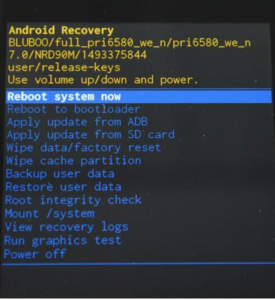
Вся операция займет не больше минуты. После всех действий Android устройство перезагрузится – и тем самым на телефоне будет осуществлен сброс до заводских настроек или hard reset. Вы получите аппарат таким, каким он был при первом запуске.
Сброс до заводских настроек Samsung, LG, Asus, Lenovo, HTC, и любого другого Андроид устройства в корне не отличаются друг от друга. Единственно он будет отличаться на телефонах/планшетах китайских производителей, например таких как Meizu.
Вариант 2 Сброс настроек на андроид через меню настройки.
Перед любой операцией которую вы собираетесь делать в операционной системе будь то телефон планшет или ноубтук не забудьте сделать резервное копирование файлов плюс точку возврата(по желанию).
После этих действий произойдет сброс всех данных с устройства.
После сброса до заводских настроек Андроид устройства нужно настроить наш аппарат пока он еще совсем чистенький и не забит не каким хламом.
Среди приложений для оптимизации андроид устройств первое место занимает Clean Master. Приложение уже достаточно долго на рынке и хорошо себя зарекомендовало, оперативной памяти требует не много, в свою очередь выполняет ряд очень полезных функций.
Clean Master Android знакомство с интерфейсом. 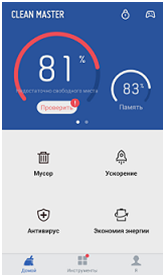
Мусор – данная функция удаляет ненужный системный кэш, остаточные и временные файлы с приложений.
Ускорение телефона – принцип похож на работу функции «Мусор» + позволяет нам следить за температурой процессора и охлаждать его, особенно актуально в жаркое время.
Антивирус — тут я думаю все понятно по этому останавливаться не будем, есть некие настройки конфиденциальности и нам предлагают установить дополнительное средство защиты если вы активно посещаете разные новые неизвестные ресурсы можете установить, лично у меня не стоит.
Экономия энергии – предлагает нам усыпить приложение, по аналогии с режимом сна для Windows. Приложение будет находиться в режиме сна для затребования.
Это все, про главные функции. Другими я не пользуюсь, нет необходимости, хотя и есть интересные.
Opera Max
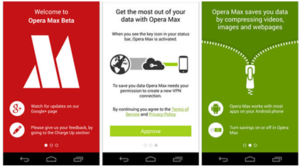
Отличное приложение если вы пользуетесь мобильным интернетом с ограниченным трафиком, особенно если интернет имеют плохую скорость.
Основной задачей этого приложения является сжатия данных без потери качества. Этим самым мы ускоряем загрузку и снижаем потребления ГБ выделенных нам мобильным оператором.
Так-же вы можете отключить авто-обновление приложений из мобильного интернета и оставить авто-обновления через Wi-Fi, как по мне очень удобная штука!
Так же показывает сколько трафика использует то или иное приложение, эта статистика доступна как за один день так и за один месяц.
Как происходит сжатие данных?
Перед тем как скачать видео или приложения оно проходит через облако компании Opera, там сжимается а потом скачивается на ваше устройство. Например ролик в 20 мб можно скачать в размере 7мб без потери качества и звука.
Приложение свежее, будет еще дорабатываться, но как по мне очень актуальное и крутое в плане ускорения Android.
Как сбросить телефон до заводских настроек: hard reset
Сброс настроек андроид
В операционной системе Android существует режим загрузчика, так называемый Recovery Mode. Это системный режим, который в числе прочего позволяет пользователю сделать сброс настроек Android до заводских, если устройство отказывается загружаться. Чтобы попасть в меню Recovery, необходимо выключить свой телефон или планшет, и затем при выключенном устройстве нажать на нём одну из комбинаций аппаратных клавиш: регулировки громкости, включения устройства и др. В зависимости от производителя Вашего мобильного гаджета данная комбинация может отличаться. Обычно для попадания в Recovery Mode необходимо одновременное зажатие на несколько секунд клавиш «Включение», «Домой» и «Уменьшить громкость».
Также в зависимости от модели способом попасть в Recovery Mode могут служить следующие комбинации клавиш:
-«Включение» и «Уменьшить громкость»;
-«Включение» и «Увеличить громкость»;
-«Включение», «Увеличить громкость» и «Уменьшить громкость».
Чтобы не перебирать все комбинации подряд, логичнее всего будет перед началом операции спросить у гугла, как можно попасть в Recovery Mode именно для Вашей модели телефона или планшета, что бы сделать Hard reset android.
После того, как Ваш мобильный девайс загрузится в данном режиме, перед Вами появится пункт меню с перечнем действий, которые пользователь может выполнить. Он также может быть немного разным от устройства к устройству и позволять совершать различные операции, но в контексте данной статьи нас интересует один пункт — «wipe data/factory reset» (иногда это может быть просто пункт «wipe»). Загрузившись в Recovery Mode, Вам нужно сделать следующее:
-с использованием аппаратных клавиш увеличения или уменьшения громкости перемещаемся в нужный нам пункт меню «wipe data/factory reset» и подтверждаем своё желание сделать hard reset аппаратной кнопкой включения (или, на некоторых устройствах, «Домой»);

-подтверждаем свой выбор ещё раз, нажимая пункт меню «Yes — wipe all user data»;
-выходим назад в предыдущее меню и выбираем пункт «reboot system now». Система перезагрузится и перед Вами предстанет девственный Android, который видит пользователь при первой загрузке ОС.
После сброса настроек операционной системы можно восстановить свои контакты, данные, программы и т.д. Будьте осторожны с пакетным восстановлением пользовательских приложений (тех, которые Вы ставили сами). Ведь если это одно из них «убило» Вам систему и вынудило прибегнуть к hard reset, Вы после такого восстановления получите обратно те же проблемы, что и до этого. Нам кажется, что разумнее всё-таки будет восстанавливать из резервных копий только самое необходимое, например контакты и сообщения, а второстепенные приложения можно инсталлировать вручную по одному. Тем более, сброс к заводским настройкам не затрагивает данные на карте памяти SD, поэтому туда можно заранее сохранить всё, что может понадобиться после сброса настроек, включая файлы приложений *.apk, чтобы после загрузки устройства сразу получить к ним доступ.
Как видите, уважаемые читатели, в сбросе всех настроек на телефоне или планшете (Hard reset android) с операционной системой Android нет ничего сложного. Пользователь может сделать это в любой момент, даже если его мобильное устройство не желает загружаться в нормальном режиме. Не забывайте регулярно делать резервные копии важных данных, берегите своего мобильного друга, и всё у Вас будет хорошо. Удачи!
Для чего это нужно
Сброс к заводским настройками необходим:
Основными причинами являются первые две – продажа телефона и глюки операционной системы.
Сброс настроек до заводских на Андроиде клавишами Recovery
Сброс настроек до заводских на Андроиде, можно сделать специальными клавишами «Recovery» (что значит восстановление). Сначала полностью выключаете свой телефон. Затем, используем эти клавиши (Скрин 4). Удерживаем их одновременно, до включения телефона.
После этого у Вас на экране Андроида появится системный раздел, где нужно выбрать такую команду: «wipe data/factory reset». И ещё одну команду, с помощью которой подтверждается удаление всех данных с телефона или у другого гаджета: «Yes – delete all user data».
Далее, следует последняя команда – «Reboot system now». После которой Ваш телефон перезагрузится и вернётся в исходное состояние. Всё это займёт совсем немного времени.
Зачем использовать Hard Reset
Откат настроек понадобится если:

Что сделать перед откатом
Жесткий сброс Андроид возвращает систему к заводскому состоянию, что приводит к удалению файлов и приложений, загруженных пользователем. Следует переправить файлы и важную информацию в облако, карту памяти или на ПК.
При отсутствии доступа в учетную запись Google восстановите логин и пароль для входа, иначе телефон окажется заблокирован. Если это невозможно, удалите аккаунт Гугл:
Как сделать сброс настроек до заводских если андроид не включается
Если вы не можете вернуться к «Заводским настройкам» в настройках системы, тогда попробуйте использовать «режим восстановления», чтобы скинуть телефон к заводским.
В зависимости от модели устройства андроид ваши первые действия должны быть примерно следующими. Когда телефон выключен, нажмите одновременно и удерживайте:
Далее телефон должен завибрировать (может не у всех) и вы должны войти в режим восстановления.
Теперь передвигаясь по меню (верх / вниз) кнопками увеличения / уменьшения громкости звука выберите строку «wipe data/factory reset» и подтвердите кнопкой пуска.

Затем окно сменится и в нем подтвердите свой выбор кликнув по строке «Yes — delete all user data».

Начнется процесс обнуления. Когда откат будет завершен, выберите «reboot system now»

Теперь начнется перезагрузка системы и вы получите настройки как на новом телефоне.
Как уже упомянуто выше ваша главная задача войти в режим восстановления. Для этого можете экспериментировать (вариантов не так уже и много – примерно четыре).


Можете поискать информацию в сети или просто почитать руководство, которое идет вместе с телефоном при покупке.
Чтобы описать варианты для каждого устройства андроид – писать пришлось бы очень много – ведь телефонов, смартфонов, планшетов с ОС андроид найдется тьма. Успехов.
Инженерные коды Android – сброс к заводским настройкам
В результате различных ошибок некоторые пункты меню могут оказаться недоступными. И сделать сброс Андроида к заводским настройкам будет невозможно. Что поступить в этом случае? Самый простой способ – воспользоваться одной из инженерных команд, доступных во всех версиях операционной системы Android и на всех устройствах. Выполнить полный сброс поможет команда *2767*3855# — она набирается в обычной программе для дозвона.
Если команда по каким-то причинам не сработала, можно воспользоваться другой командой — *#*#7780#*#*. Так же, как и предыдущая команда, она поможет выполнить Hard Reset (сброс Android к заводскому состоянию. Если и она не помогла, попробуйте набрать третью команду — *#*#7378423#*#*. После перезагрузки вы получите чистое устройство, возвращенное к первоначальному заводскому состоянию.
Сброс настроек с помощью сервисных кодов
Можно вернуть смартфон к заводскому состоянию с помощью одного из приведенных ниже сервисных кодов:
Чтобы активировать код, надо войти в меню набора номера и набрать на экранной клавиатуре соответствующую комбинацию.
Неквалифицированный пользователь может повредить устройство, введя ошибочный сервисный код, лучше доверить эту операцию человеку, хоть немного разбирающемуся в прошивке и настройке мобильных устройств.
Сброс сервисным кодом
С помощью приложения телефон, можно ввести сервисный код, позволяющий обнулить настройки до заводских на смартфонах и планшетах Android. Универсального кода нет, потому как сервисные коды инженерного меню, работают с версией смартфона Android 4.2 и выше.
Полностью доступ к инженерному меню закрыт в Cyanogen Mod. Многие устройства с процессорами Qualcomm Snapdragon, Intel или Tegra, не имеют доступа в меню через сервисный код (USSD-команду).
Есть несколько USSD-команд для вайпа данных:
Если эти коды не сработали, попробуйте войти в скрытое инженерное меню и сделать откат к заводским, через Recovery mode. Универсальный код входа *#*#3646633#*#*. В зависимости от моделей смартфонов, можете попробовать альтернативные USSD-команды для входа в меню.

Для чего это делается
Сброс настроек на Android представляет собой операцию, в ходе которой стираются абсолютно все данные: фотографии, кэш, видеозаписи, оперативная память, буфер обмена, приложения и различные виджеты, скаченные владельцем самостоятельно после покупки смартфона.
Когда может понадобиться сброс до заводских настроек телефона на базе Android:
Зачем нужно сбрасывать iPhone или Android телефон до заводских настроек?
Сама мысль о восстановлении вашего устройства до заводских настроек, вероятно, вызывает у вас сильное беспокойство. Если да, то сначала подумайте об этом. Стоит ли вам последовать этому совету и действительно решиться на важный шаг безопасности ваших данных? Посмотрите, какое количество раз ваш телефон отправляет вам ежедневные уведомления?
Скорее всего, множество, и самое забавное, что многие из этих раздражающих уведомлений – это те, которые вам в действительности не нужно видеть или знать о них. Так, спам, не более. Меньше дурацких всплывающих окон – хорошо. Меньше личной скопившейся информации на устройстве – меньше шанс того, что у вас уведут важную информацию, которую в итоге смогут направить против вас. А это уже отлично!
Это одни из главных причин, почему очистка вашего телефона – это, безусловно, хорошая затея. К вашему сведению, когда мы говорим об очистке, мы имеем в виду полное стирание данных с телефона. Не удаление некоторых приложений. Не стирание каких-то фотографий или записей. А полный откат до заводских настроек. Только так можно стереть из памяти смартфона все скопившееся ненужное.
С помощью компьютера
Если Android-устройство не реагирует на действия, сделайте сброс через компьютер. Вот пошаговая инструкция:

Если смартфон работает и откликается на все действия, последняя инструкция не понадобится – она рассчитана на опытных пользователей. Работающее устройство прекрасно сбрасывается через собственное меню. Сброс через компьютер используется крайне редко – это инструкция для неправильно прошитых смартфонов или с повреждённым Андроидом.


Сброс через приложение «Параметры»
Hard reset через системное приложение «Параметры» наиболее прост, но доступен только тогда, когда планшет или телефон загружается и способен реагировать на команды.
Перед сбросом перенесите все ценные данные на внешние носители (SD-карту или компьютер), а контакты из телефонной книги — на SIM-карту.
Далее откройте «Параметры», перейдите в раздел «Личные» — «Резервное копирование» (в других версиях Android он называется «Восстановление и сброс») и коснитесь пункта «Сброс с восстановлением к заводским настройкам».
Внизу следующей страницы коснитесь кнопки «Сбросить телефон/планшетный ПК». Если хотите одновременно удалить все данные с карточки памяти, отметьте флажком «Очистить SD-карту».
Сброс настроек сервисными кодами
Ввод сервисного кода
Пожалуй, это самый быстрый способ сброса настроек до заводских. Для этой цели в Android предусмотрены специальные сервисные комбинации — коды, которые надо ввести в приложении «Телефон» в режиме набора номера.
Каждая компания-производитель по-разному прошивает свои гаджеты, поэтому перед использованием кодов для сброса настроек, вам следует найти нужную комбинацию для своей модели. Так как версия Android все время обновляется, то и сервисные коды могут меняться. Лучше всего уточнять их на у производителя вашего устройства.
Пример кодов, которые подойдут для сброса настроек гаджетов Samsung:
После ввода кода с устройства будет удалена вся пользовательская информация, и оно вернется к заводским настройкам.
Вариант 1 Сброс настроек на андроид через recovery
Навигация осуществляется кнопками увеличения и уменьшения громкости что позволит нам перемещаться в верх вниз, а подтвердить выбор можно кнопкой вкл./выкл или блокировки. В более новых устройствах меню может быть сенсорным.
Возможно при входе в меню вы столкнетесь с такой проблемой: «Команды нет». В таком случае если на экране появляется лежачий Андроид, попробуйте нажать 2 кнопки: «ВКЛ» и Громкость (+). После этих манипуляций меню должно появится.
Когда мы попадем в меню Recovery нам нужно выбрать wipe data/factory reset
Подтвердите действия пунктом «Yes — delete all user data».
Таким образом, вы даете согласие на очистку памяти Андроид устройства.
После чего выберите пункт «reboot system now».
Вся операция займет не больше минуты. После всех действий Android устройство перезагрузится – и тем самым на телефоне будет осуществлен сброс до заводских настроек или hard reset. Вы получите аппарат таким, каким он был при первом запуске.
Сброс до заводских настроек Samsung, LG, Asus, Lenovo, HTC, и любого другого Андроид устройства в корне не отличаются друг от друга. Единственно он будет отличаться на телефонах/планшетах китайских производителей, например таких как Meizu.
Вариант 2 Сброс настроек на андроид через меню настройки.
Перед любой операцией которую вы собираетесь делать в операционной системе будь то телефон планшет или ноубтук не забудьте сделать резервное копирование файлов плюс точку возврата(по желанию).
После этих действий произойдет сброс всех данных с устройства.
После сброса до заводских настроек Андроид устройства нужно настроить наш аппарат пока он еще совсем чистенький и не забит не каким хламом.
Среди приложений для оптимизации андроид устройств первое место занимает Clean Master. Приложение уже достаточно долго на рынке и хорошо себя зарекомендовало, оперативной памяти требует не много, в свою очередь выполняет ряд очень полезных функций.
Clean Master Android знакомство с интерфейсом.
Мусор – данная функция удаляет ненужный системный кэш, остаточные и временные файлы с приложений.
Ускорение телефона – принцип похож на работу функции «Мусор» + позволяет нам следить за температурой процессора и охлаждать его, особенно актуально в жаркое время.
Антивирус — тут я думаю все понятно по этому останавливаться не будем, есть некие настройки конфиденциальности и нам предлагают установить дополнительное средство защиты если вы активно посещаете разные новые неизвестные ресурсы можете установить, лично у меня не стоит.
Экономия энергии – предлагает нам усыпить приложение, по аналогии с режимом сна для Windows. Приложение будет находиться в режиме сна для затребования.


Это все, про главные функции. Другими я не пользуюсь, нет необходимости, хотя и есть интересные.
Opera Max
Отличное приложение если вы пользуетесь мобильным интернетом с ограниченным трафиком, особенно если интернет имеют плохую скорость.
Основной задачей этого приложения является сжатия данных без потери качества. Этим самым мы ускоряем загрузку и снижаем потребления ГБ выделенных нам мобильным оператором.
Так-же вы можете отключить авто-обновление приложений из мобильного интернета и оставить авто-обновления через Wi-Fi, как по мне очень удобная штука!
Так же показывает сколько трафика использует то или иное приложение, эта статистика доступна как за один день так и за один месяц.
Как происходит сжатие данных?
Перед тем как скачать видео или приложения оно проходит через облако компании Opera, там сжимается а потом скачивается на ваше устройство. Например ролик в 20 мб можно скачать в размере 7мб без потери качества и звука.
Приложение свежее, будет еще дорабатываться, но как по мне очень актуальное и крутое в плане ускорения Android.
Как восстановить заметки
Если регулярно проводилась синхронизация смартфона с учетной записью на облаке Гугл, то легко извлечь данные заметок из сохраненного архива. Последовательность действий пользователя следующая:
Если телефон уже привязан к аккаунту, то манипуляции проводят из меню «Резервное копирование». Отмечают восстановление из учетной записи Гугл и выбирают данные в открывшемся списке. Операционка автоматически извлечет информацию из архива, после чего перезагрузит аппарат.
Привязанный к гаджету Самсунг сервис Samsung Cloud после регулярной синхронизации позволяет безболезненно восстанавливать данные. Последовательность действий следующая:
Как произвести правильный откат до заводских настроек без потери данных?
Прежде всего, сохраните полную резервную копию вашего телефона в «облаке». Этот бэкап будет использоваться как элемент безопасности, если что-то пойдет не так.
Затем откройте компьютер или другое дополнительное устройство. Это нужно в том случае, когда вам будет предложено подтвердить, что действия при входе на мобильном устройстве совершаете именно вы. Зависит от типа устройства и приложений при удалении, но на 99% это вам понадобится.
Сделайте список приложений, без которых вы, утрированно говоря, просто не можете жить, но убедитесь, что это короткий список
Кроме того, обратите внимание на важные пароли. Их тоже нужно будет сохранить
Надежнее всего выписать их на листочек.
Все получилось? Ваш телефон чист, и вы переустановили все важные приложения (не из резервной копии, а переписав их заново и войдя под своим сохраненным на листочке логином и паролем)? Поздравляем! На какое-то время у вас в руках практически новое устройство! Через какое-то время, пару месяцев – полгода, алгоритм необходимо проделать вновь.
Заводские настройки Андроид через меню
Это самый простой способ возврата устройства в стоковое состояние. Если ваше устройство позволяет вам добраться до настроек, то выполняйте сброс так:
 Заводские настройки Андроид или сброс настроек
 Заводские настройки Андроид или сброс настроек
 Screenshot_20170219-130734
Готово! Настройки сброшены и все рады, кроме тех, кто не сделал бекап.
ВАЖНО! Перед сбросом настроек нужно выйти из своего Google аккаунта (для Samsung достаточно включить разблокировку OEM в настройках для разработчиков, но лучше перестраховаться и выйти из аккаунта), так как смартфон может заблокироваться! Если ваш смартфон постоянно просит ввести привязанный аккаунт после сброса, то вам сюда.
Как сбросить настройки на Андроиде через стандартное рекавери
Если ваше устройство не даёт вам добраться до пункта сброс настроек на андроид из меню, то этот вариант для вас. Возврат на заводские настройки андроид из рекавери не предполагает загрузки в систему, так что его можно использовать и при цикличной загрузке.


Как сбросить настройки на андроиде через стандартное рекавери:
Lenovo
Huawei
Meizu, Xiaomi и большинство других «Китайцев»
Громкость вверх + включение. Когда появится лого производителя отпустить кнопку включения, громкость вверх удерживать до появления рекавери.
Показать комбинацию
Скрыть

Как сбросить смартфон, если он не включается
Иногда бывает и такое. Из-за какого-то системного сбоя или даже вируса вы не может включить телефон в обычном режиме, но делать с ним что-то надо. В этом случае попробуйте сбросить его через режим восстановления.
На большом количестве смартфонов режим восстановления включается удержанием при включении кнопок питания и изменения громкости (увеличения или уменьшения). Иногда бывают более сложные комбинации, вроде одну кнопку подержать, а вторую отпустить или нажать еще кнопку Home (если она есть). Лучше поискать способ именно для своего телефона, тем более по запросу ”режим восстановления для …” вы найдете ответ по первой ссылке в выдаче.

Сбросить смартфон через режим восстановления тоже можно, но лучше делать это только если с телефоном явные проблемы.
Когда режим восстановления запущен, просто листая меню кнопками увеличения и уменьшения громкости, выберите пункт ”Factory reset/Сброс до заводских настроек” и выберите его, нажав кнопку питания. Теперь вы готовы сделать полный сброс телефона.
Сброс настроек с помощью раздела Recovery
Данный способ будет полезен для пользователей, у которых устройство либо не включается, либо загрузка не идет дальше логотипа производителя, либо же Вы установили пароль блокировки или графический ключ и забыли его. Тогда этот способ как раз для вас.
Хотелось бы предупредить, что описанные дальше действия могут не подходить именно к вашему смартфону или планшету, так как в некоторых устройствах режим Recovery не предустановлен производителем или же он на языке, который нам очень трудно понять, а именно на китайском.
Шаг 1 Полностью выключите устройство. Для лучшего эффекта, если есть такая возможность, достаньте и поставьте аккумуляторную батарею
Шаг 2 Заходим в Recovery меню. На устройстве одновременно зажмите одну из следующих комбинаций клавиш и удерживайте их до тех пор, пока Android не загрузится в режим Recovery:
Примечание! Процедура запуска Recovery отличается для разных устройств и нет гарантии, что такой способ подойдет именно к вашему смартфону или планшету!
Шаг 3 Когда мы попали в режим Recovery выбираем пункт wipe data/factory reset
Шаг 4 Далее подтверждаем выбор и соглашаемся, что все данные будут стерты — Yes — delete all user data
Шаг 5 После чего перезагружаем устройство выбрав reboot system now
Готово! После перезагрузки смартфон и планшет будут сброшены на заводские настройки производителя.
Сброс телефона через настройки
Если в телефоне не осталось ничего ценного и все данные сохранены на компьютер, внешний носитель или в облако, пора приступать. Для этого откройте ”Настройки” и найдите раздел ”Система” или ”Система и обновление”. Теперь ищем раздел ”Сброс” и выбираем тот тип сброса, который нам нужен. Можно сбросить только настройки сети, настройки телефона или полностью вернуть устройство к заводским значениям. Именно этот вариант является предпочтительным, если вы действительно хотите заставить смартфон работать лучше или сбросить его перед продажей.

Сбросить смартфон совсем не сложно.
Иногда раздел ”Сброс” проще найти через поиск, так как в некоторых оболочках его помещают в ”Безопасность” или в ”О телефоне”. Поэтому просто вводим слово ”сброс” в строку поиска по настройкам и попадаем в нужный раздел.


Когда вы выберете нужный вариант сброса, вам предложат несколько раз подтвердить, что вы понимаете, что делаете. В конце концов смартфон сбросится и перезагрузится сам. Когда он включится, вы получите устройство таким, каким оно было, когда вы его купили.
Recovery на Android для сброса настроек
Оптимальный вариант для тех, кто столкнулся с полным бездействием смартфона: он заблокирован, не загружается ОС, дисплей отключен. В любом случае Recovery все исправит. Использовать при этом саму операционную систему телефона не надо.
Пятым сверху пунктом будет «wipe data/factory reset». Выбираете его. Вне зависимости от предложенных вариантов кликаете «Yes — delete all user data». Чтобы начать процесс очистки немедленно жмем «reboot system now».
В заключение
В сбросе настроек нет ничего сложного или страшного. Главное — сохранить нужные файлы. Поэтому уделите максимум внимания созданию резервных копий.
В процессе у вас не должно возникнуть никаких недоразумений. Даже если вид меню рекавери отличается от приведенного у нас на рисунке, ориентируйтесь на смысл надписей. Знание английского крайне желательно (обычно меню восстановления доступно только на английском), однако в случае трудностей вы можете воспользоваться онлайн-переводчиком.
Теперь, зная, как сбросить настройки Android до заводских, вы справитесь с задачей самостоятельно.