системное меню samsung a50
Vsesam
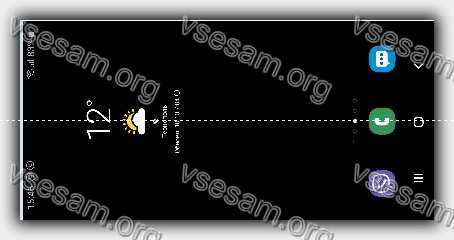
Найти как встроенные, так и поставленные самостоятельно приложения на самсунге а50 проще всего через меню.
Только это будет простое обычное для приложений – не путайте его с настройками – туда вход происходит по-другому.
Также совсем инное дело, если захотите зайти в инженерное меню самсунг галакси а50 – с появлением новых процессоров многое изменилось.
Впрочем, давайте по порядку разберем аналогию с входом на вашем телефоне и развеем всю путаницу.
Вход в обычное меню на самсунге а50
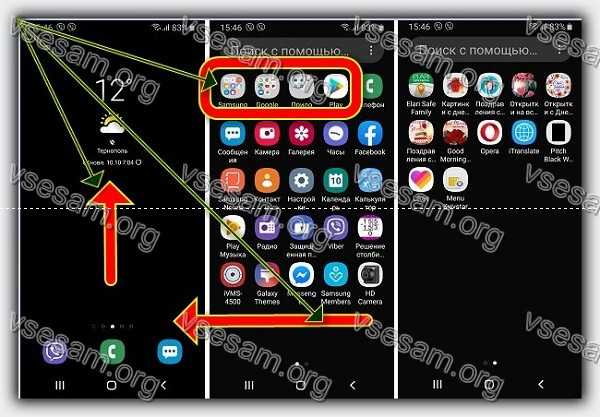
Зайти туда очень просто. Если вы ничего не меняли сами, не ставили лаунчеров, то просто зацепите экран пальцем, немного ниже центра и потяните вверх.
Вам сразу откроется множество значков, которые ведут на приложения, где можно посмотреть, например фото запустив галерею.
Также обратите что многие приложения могут находится в папках – это те же значки, только на них отображаются много других мелких.
Если того, что нужно не нашли то экран перелистывает меню в левую сторону – если не перелистывает, то возможно все поместились в одном экране.
Вход в инженерное меню на самсунге а50
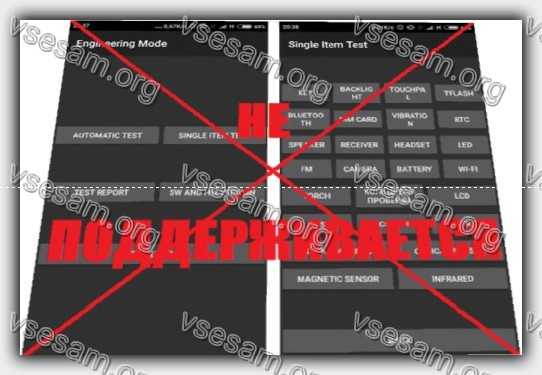
При входе в инженерные настройки на самсунге а50 вас ждет разочарование. Оно доступно лишь на MediaTek процессорах.
В других производитель не поддерживает сервисное меню, даже через установки специальных приложений.
Да, есть некоторые коды, но они лишь информационные — изменять настройки не могут, а все эту информацию можно посмотреть в характеристике.
Поэтому что-то улучшить в своем самсунге а50 через инженерные параметры у вас не получится. Прискорбно, но не трагично. Успехов.
Как сбросить Samsung A50 до заводских настроек

В жизни практически любого современного человека хотя бы раз, но возникает необходимость сделать сброс смартфона до заводских настроек. Причины бывают абсолютно разные — аппарат может заглючить или его надо подготовить к продаже. Hard Reset на Samsung Galaxy A50 может сделать абсолютно любой из Вас — для этого не надо каких-то специфических знаний, всё просто и доступно. Я покажу Вам два способа сбросить настройки телефона Самсунг А50, которые нам предоставляем производитель — через операционную систему или с помощью инженерного меню. Погнали!
Подготовка телефона к сбросу настроек
Перед тем, как сделать хард ресет Самсунга, Вам нужно сохранить всю важную информацию, которая на нём есть, иначе Вы их попросту лишитесь.
Так же, я бы посоветовал обязательно удалить с устройства профиль Google, который на нём заведён. Тут вся соль в том, что на последних версиях Андроид используется новая система безопасности, направленная против воровства аппаратов. Если сбросить настройки Samsung A50 не отвязывая аккаунт Гугл, то после он будет требовать ввод пароля. Если вы его забыли, то это будет катастрофа — загрузиться в нормальный режим телефон не сможет. Помочь сможет только сервисный центр и то, только после предъявления документов, подтверждающих покупку.
Сброс настроек через интерфейс One UI
Самый простой способ «обнулить» смартфон до заводского состояния, например, перед продаже — это воспользоваться способом, встроенным в фирменную оболочку Samsung One UI. Делается это так:
Открываем настройки смартфона, заходим в раздел «Общие настройки» >> «Сброс» >> «Сброс данных»:
В последнем меню находим кнопочку «Сбросить» и нажимаем её. После этого смартфон ещё раз спросит уверены ли мы в своих действиях и точно ли желаем выполнить намеченное. Соглашаемся и ждём. Вся процедура занимает в среднем 10-15 минут.
Wipe data на Samsung
Этот способ поможет сбросить Самсунг А50 до заводских настроек в тех случаях, когда телефон не загружается в обычное рабочее состояние. Например, после попытки получения Root или установки какого-нибудь «кривого» приложения. Помочь в этом случае может так называемый «Вайп». Выполняется он так:
Первым делом, надо зайти в инженерное меню. Для этого выключите полностью смартфон. Затем нажмите одновременно кнопку уменьшения громкости и кнопку включения. Держать надо примерно 7-10 секунд. Сначала загорится логотип и как только экран погаснет — можно отпускать кнопки.
Далее должно появится инженерное меню Самсунг А50. Перемещаться по меню можно с помощью кнопок громкости. Нам надо выбрать пункт Wipe data / factory reset и нажать на кнопку включения, чтобы зайти в раздел:
В следующем меню надо выбрать пункт Yes и снова подтверждаем выбор кнопкой «Power».
Экран должен мигнуть черным и после этого Вы снова окажетесь в основном меню. Теперь надо выбрать пункт Reboot system now, чтобы перезагрузить аппарат.
Дальше можно положить свой Samsung Galaxy A50 на стол и идти пить чай — ближайшие 10 минут он будет переустанавливать систему и стирать старые данные. Удачи!
Сервисные коды и комбинации клавиш для смартфонов Samsung Galaxy
Сервисные становятся полезными в тех случаях, когда пользователю необходимо получить доступ к некоторым функциям, которые недоступны в обычном режиме. По большому счету они были придуманы для тестирования работы устройства, но мы также может использовать их для вызова различных меню.

Продвинутые пользователи постоянно имеют с ними дело. К примеру, на некоторых Galaxy-устройствах вы можете настроить громкость звука, узнать скрытую информацию о телефоне и многое другое. Сейчас мы разберем самые полезные сервисные коды, которые подойдут пользователям смартфонов и планшетов компании Samsung.
Как ввести сервисный код?
Все очень просто. Открываете номеронабиратель и вводите цифры со знаками, которые соответствую тому меню, которое вы хотите выполнить. После ввода последнего символа меню должно автоматически запуститься, никаких дополнительных действий производить не нужно.

Все сервисные коды для смартфонов и планшетов Samsung Galaxy

Повторюсь, что не стоит трогать те параметры, о значении которых вы не знаете. Вы рискуете потерять функционал вашего телефона или ценные данные.
Полезные комбинации клавиш для Samsung Galaxy
Надеемся данные системные коды и комбинации клавиш пригодятся вам, но, как в 100-й раз хотим предупредить вас, что использовать их стоит в двойной осторожностью.
Как зайти в инженерное меню на Samsung
Инженерное меню на Samsung — каталог, содержащий разнообразные команды для управления устройством, индивидуальной отладки его параметров, тестирования аппарата.
Что такое сервисное меню и для чего оно нужно
Сервисное меню телефона Самсунг аналогично тому, что есть у телевизора. Оно открывает доступ к скрытым настройкам устройства. Здесь есть возможность тестирования датчиков телефона, его модулей и систем, что очень удобно при покупке аппарата с рук. Благодаря Engineering Mode пользователь может настроить управление, сделать его удобнее для себя.
Ранее вход в эту область Android был открыт только для разработчиков и мастеров по ремонту.
Как войти в сервисное меню Samsung (Engineering Mode)
Инженерное меню на телефонных аппаратах Samsung активируется после набора специальных комбинаций. Чтобы они сработали, иногда, указав нужный шифр на клавиатуре набора телефонного номера, нажимают кнопку вызова.
Как войти в секретное инженерное меню на Самсунге – нужно набрать одну из комбинаций:

Коды могут отличаться и по моделям:
Еще один способ, как войти самостоятельно в инженерное (скрытое) меню на Самсунге, – инсталлировать специальные утилиты Mobileuncle Tools, Mobileuncle MTK Tools 2.4.0, EngineerMode, Shortcut Master и другие. Они распространяются через Гугл Плей.
Как пользоваться инженерным меню
Инженерное меню на телефонных аппаратах Samsung в первоначальной версии обеспечивает выполнение полной диагностики и всесторонней настройки смартфонов. Но впоследствии, еще в период разработки, его возможности резко сокращают. В итоге опция лишь открывает доступ к данным по некоторым аппаратным компонентам и позволяет выполнять базовое тестирование.
Возможности Engineering Mode
Например, на Galaxy A5 и S6 в основном каталоге размещены категории:
В первой папке можно настроить:
В Connectivity определяют параметры работы беспроводных соединений: Wi-Fi, Bluetooth, радио. Изменения, выполненные в этом разделе, способны нарушить работу устройства или вовсе вывести его из строя.
HW Testing предназначена для тестирования аппаратной компоненты — процессора, аккумулятора, акустической системы, оптики, сенсорных панелей и тому подобного.
Например, сервисное меню помогает на телефоне Самсунг снижать нагрузку на батарею. Нужно зайти в скрытые настройки Андроид и:

В результате автономный модуль перестанет искать недоступные на территории страны форматы, что существенно повысит время работы аккумулятора.
Список команд инженерного меню Самсунг
Для вывода сведений по смартфону используют такие коды:
Сервисный режим активируется комбинациями #0011# или #0909#. Чтобы войти в журнал ошибок набирают *#8999*377#. Если необходимо начать кольцевое тестирование вводят *#0283#.
Чтобы попасть в настроечные таблицы, набирают:

Заключение
Если сервисное меню Вашего телефона Самсунг удалось открыть без особых проблем, работайте в нем очень аккуратно. Возможно, есть смысл фиксировать внесенные изменения, чтобы потом можно было отменить их.
Так как войти в инженерное (техническое) меню на Самсунге можно, используя различные команды с учетом специфики конкретной модели, то если предложенные схемы оказались неэффективны, обратитесь в фирменный сервисный центр производителя.
Полный список секретных кодов Samsung
Секретные коды устройства – это отнюдь не коды, которые можно использовать для взлома устройства, как могут подумать некоторые. На самом деле, секретные коды уже далеко не секретны: ведь любой пользователь может с легкостью найти их в сети Интернет по соответствующему запросу. Тем не менее, многие до сих пор не знают о существовании подобных кодов и их предназначении. В данной статье мы расскажем, что же представляют собой секретные коды устройства на примере бренда Samsung, а также предоставим список наиболее востребованных секретных кодов Samsung.
Что такое секретные коды

Секретные коды, известные также как инженерные или сервисные коды, – это определенные комбинации символов, ввод которых на устройстве позволяет получить доступ к различным функциям устройства, в том числе к недоступным в обычном режиме. Изначально они были предназначены для тестирования функциональности устройств, но теперь пользователи часто прибегают к ним, чтобы самостоятельно исправить различные ошибки на устройствах Android без необходимости обращения в сервисный центр.
Стоит отметить, что секретные коды уникальны для каждого производителя, т.е. секретные коды Samsung, к примеру, не будут работать на устройствах Sony, LG, Xiaomi, Nokia и т.д. Потому не стоит бездумно пробовать их на любом смартфоне, т.к. в результате Вы можете случайно изменить конфигурацию устройства. Кроме того, даже на устройстве конкретного производителя следует предельно внимательно использовать соответствующие коды и быть уверенными в том, что Вы знаете, какой именно код и для чего используете.
Ввод секретных кодов на устройстве достаточно прост. Вам необходимо открыть на телефоне меню набора номера и ввести необходимую комбинацию символов. После ввода последнего знака вызываемое меню запустится автоматически, никаких дополнительных действий не требуется.
Зачем нам нужен секретный код?
Если вы являетесь опытным разработчиком мобильных приложений или узнаете больше о функциях мобильных телефонов, эти коды Samsung Galaxy могут быть вам полезны. Сегодня эти секретные коды больше не являются секретом, потому что они обнародованы. Но многие пользователи до сих пор мало знают об этих секретных кодах Samsung.
Другая причина использования этих кодов заключается в том, что вы должны использовать эти секретные коды для управления вашим устройством, а не получать хитрости и входить в панель управления настройками телефона. Если вы участвуете в разработке приложений для Android, изучение этих секретных кодов Samsung поможет вам сделать большую карьеру. Вы можете использовать эти мобильные проверочные коды Samsung в любое время и в любом месте для устранения неполадок и ремонта устройства, не доставляя его в сервисный центр.
Секретные коды Samsung
Информация о телефоне и тестирование функций
Блокировка/разблокировка SIM-карты
Секретные коды Samsung Galaxy для тестирования функций
Следующие секретные коды Samsung Galaxy применимы ко всем моделям линейки телефонов Samsung Galaxy
Перезагрузка устройства
Данные секретные коды могут быть использованы для перезагрузки телефона Samsung Galaxy без необходимости проведения данной операции вручную.
Блокировка/разблокировка SIM-карты
Получение информации о телефоне
Системное управление
Проверка сервисного режима и прошивки
Сброс настроек
Устранение неисправностей
Дополнительный совет: Что делать, если происходит сбой системы телефона Samsung из сервисный код используется неправильно?
Если использование информационных сервисных кодов (т.е., тех, с помощью которых Вы можете получить какую-либо информацию об устройстве) относительно безопасно, то неправильное обращение с кодами, которые могут изменить что-либо в системе или прошивке телефона, может повлечь за собой серьезные последствия, вплоть до превращения устройства в «кирпич». Так как немногие пользователи решаются использовать секретные коды на своем телефоне, предлагаем Вам рассмотреть еще один вариант решения проблем с большинством типов возможных ошибок: использование профессионального программного обеспечения. Достаточно высоко в этой области зарекомендовала себя программа ReiBoot for Android. Утилита совместима с любыми моделями Android-устройств и практически со всеми версиями ОС Android, успешно устраняет любой тип сбоев ОС устройства за пару кликов мыши, безопасна в использовании и сохраняет все данные телефона.

Стоит отметить, что время от времени коды изменяются, появляются новые либо перестают работать прежние. Инженерные коды могут стать очень полезным повседневным инструментом в руках опытного пользователя, однако напоминаем, что необходимо быть предельно осторожным при их применении, дабы не нанести непоправимый вред своему устройству. Помните, что коды, в основном, не являются универсальными и подходят лишь к устройствам от определенного производителя, а иногда и только к некоторым моделям данного производителя. Кроме того, для исправления ошибок на Вашем устройстве Android Вы можете использовать не только специальные инженерные коды, но и профессиональное программное обеспечение.