скайп для бизнеса меня не слышат
Почему меня не слышно в Скайпе
Программа Скайп, выпущенная ещё в 2003 году – один из самых популярных мессенджеров, обладающий массой полезных опций. Пользователи, при помощи утилиты, могут отправлять снимки, картинки, видеозаписи, документы и различные файлы, демонстрировать экран, устраивать видео конференции, передавать сообщения. Одна основная функция приложения – звонки. Но многих юзеров интересует вопрос: «Почему в Скайпе меня не слышит собеседник?». Существует несколько причин неполадки.
Особенности проблемы
Практически у каждого пользователя Skype были проблемы с микрофоном. Есть множество факторов, мешающих разговору, и влияющих на работу устройства записи.
Распространённые причины отсутствия звука:
Ликвидация неисправности
Юзеру, интересующемуся, что делать если собеседник не слышит меня в Скайпе, стоит выполнить несколько простых операций. Мини-процедуры решают большую часть проблем.
Ну и отдельным пунктом хотелось бы рассмотреть ситуацию, когда к проблеме привели некорректные настройки программы. Такое может случиться, например, если она была непредвиденно закрыта в результате перезагрузки компьютера, хотя встречаются и иные причины. Отдельно поговорим о двух версиях Skype.
Старая версия
Чтобы изменить конфигурацию, нужно сделать следующее:
Обновленный Скайп
В последних версиях программы разработчики из компании Microsoft в значительной степени изменили ее внешний вид, а также ввели ряд новых функций. Если у вас загружены обновления, то сделайте следующее:
Почему нет звука в Скайпе

Нет звука в Скайпе — распространенная проблема, с которой сталкиваются многие пользователи Windows 10 и младших версий операционной системы. Возникнуть подобная неполадка может по разным причинам, а значит, существуют разные способы ее устранения.
Причина 1: Настройки громкости на компьютере
Первое, что необходимо проверить при отсутствии звука в Скайпе — выставлена ли громкость для мессенджера на достаточном уровне.
Причина 2: Настройки звука в Skype
Если не работает звук в Скайпе, следующим шагом следует проверить настройки звука.
Причина 3: Некорректная работа программы
Если звук отсутствует только в Skype, а в других приложениях на компьютере работает, следует попробовать переустановить программу на компьютере. Подобная неполадка часто возникает после обновления мессенджера.
Причина 4: Неработоспособность динамиков
Следует проверить, звук отсутствует только в Скайп или в других программах на компьютере тоже. Если он не работает ни в одной программе или хрипит, понадобится проверить работоспособность динамиков – если это внешнее звуковое устройство (колонки), подключите их к другому устройству (компьютеру, смартфону). Если к компьютеру подсоединены иные устройства вывода звука, например, наушники, их потребуется временно отключить.

Причина 5: Проблемы с драйвером звука
Что делать, если звук отсутствует не только в Skype, но и на всем компьютере? В этом случае следует проверить состояние звуковых драйверов.
Если сразу не понятно, из-за чего пропал звук в Скайпе, нужно последовательно проверить каждый из указанных вариантов и, в конце концов, неполадка будет устранена.
В Skype для бизнеса Online не слышен звук и не передается звуковой канал, а участники не могут услышать друг друга
ПРОБЛЕМА
После того как пользователь набирает номер доступа к Конференции Skype для бизнеса Online (прежнее название — Lync Online), пользователь не может слышать других пользователей, которые подключены к Конференции Skype для бизнеса Online на своих компьютерах, и наоборот.
РЕШЕНИЕ
Установите флажок Доменная Федерация Skype для бизнеса Online в центре администрирования Skype для бизнеса, чтобы разрешить федерацию со всеми доменами за исключением блокируемых.
Повесьте трубку, а затем снова выполните подключение к Конференции, чтобы убедиться, что введен правильный идентификатор конференции.
Пользователи, подключенные через Skype для бизнеса Online, должны убедиться, что участники ACP отображаются в списке участников, и что участники имеют правильный номер.
Пользователи, подключенные через Skype для бизнеса Online, должны убедиться в том, что у них есть сплошное сетевое подключение и они не будут получать ошибки, связанные с сниженным качеством сети и звука.
Убедитесь, что платный номер и бесплатный номер вводятся без знаков препинания и круглых скобок при подготовке к конференц-связи с телефонным подключением для пользователя Skype для бизнеса Online.
Убедитесь в том, что учетная запись организатора собрания Skype для бизнеса Online и учетная запись ACP настроены в одном и том же географическом регионе. Например, если ваша организация Office 365 базируется на Северной Америке, вы должны использовать учетную запись ACP, настроенную для Северной Америки, и не может использовать учетную запись ACP, настроенную для Великобритании. Чтобы убедиться в том, что ваша учетная запись была создана в соответствующем регионе, вы можете обратиться в свой веб – ACP.
В гибридном сценарии запустите следующий командлет PowerShell:
Убедитесь в том, что домены ACP добавляются в список разрешенных доменов в Lync Server. И наконец, укажите для него полное доменное имя (FQDN) внешней стороны, чтобы они могли это сделать. Для получения дополнительных сведений перейдите на следующие веб-сайты Майкрософт.
сообщение об ошибке «Move-CsUser: HostedMigration fault» при перемещении пользователей в Skype для бизнеса Online с локального сервера Microsoft Lync Server 2829500
ДОПОЛНИТЕЛЬНАЯ ИНФОРМАЦИЯ
Эта проблема может быть вызвана многими причинами. К этим причинам относятся следующие:
Набранные пользователи указали неправильный идентификатор конференции.
Набранные пользователи по-прежнему ожидают соединения, так как никто из пользователей Skype для бизнеса Online не присоединился к звонку по протоколу VoIP.
Набранные пользователи имеют плохое соединение, которое влияет на качество звука.
Центру обработки данных Skype для бизнеса Online не удается получить доступ к ACP.
Неверно введен номер платный или бесплатный номер при Конференции с телефонным подключением для пользователя Skype для бизнеса Online.
Организатор собрания Skype для бизнеса Online использует учетную запись ACP из другого региона.
Требуется дополнительная помощь? Зайдите на сайт сообщества Майкрософт.
Почему меня не слышно в Скайпе
Часто пользователи сталкиваются такой проблемой, как «в Скайпе меня не слышит собеседник». Это может вызвать неудобства, особенно когда приходится откладывать важный звонок на время исправления неполадки. Причин такого явления много — от некорректных настроек, до устаревшей версии программы.
Почему меня не слышно в Скайпе: основные причины
Ситуации, когда при разговоре в Skype вас не слышит собеседник могут произойти по самым разным причинам, и это не всегда является следствием поломки устройства. Часто причина в некорректных настройках или действиях самого пользователя. В этой статье мы разберем все возможные ситуации, чтобы вы нашли для себя выход.

Проверка устройства
В первую очередь стоит проверить устройство через программу Скайп. В настройках есть специальные опции для диагностики и настройки периферийных устройств. Ведь без них разговора не получится.
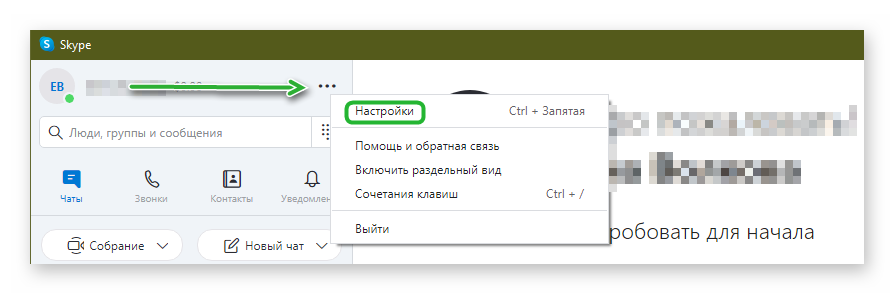
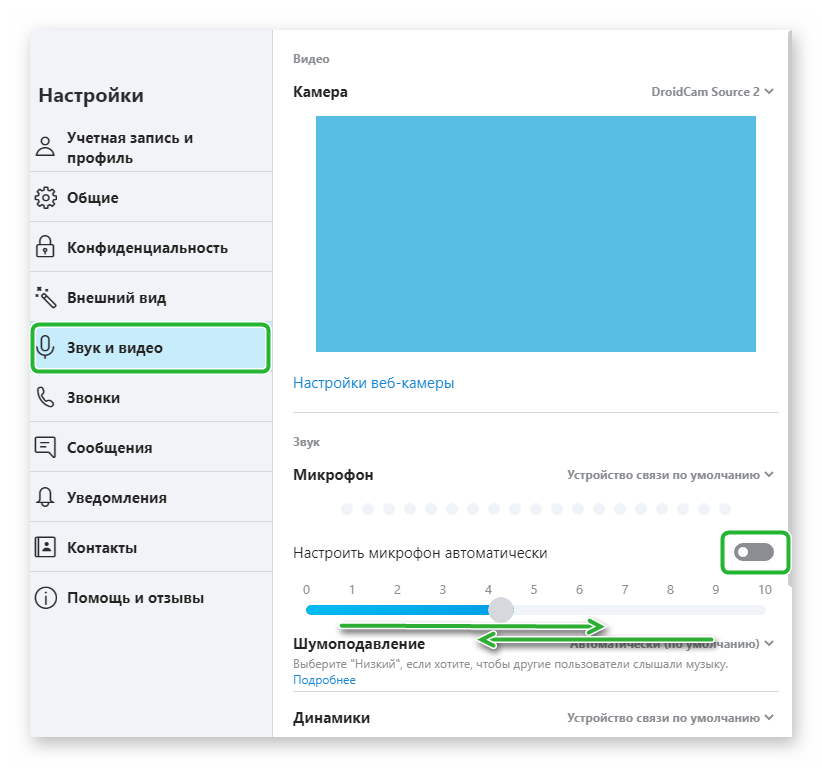
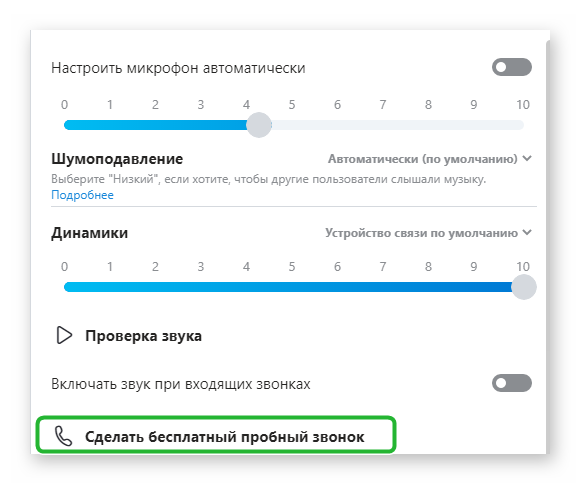
Бесплатный пробный звонок
Здесь же в настройках звука вы можете сделать бесплатный пробный звонок, благодаря которому вы сможете определить воспринимает ли Skype ваш микрофон. При прослушивании тестового звонка вы должны будете услышать свой голос.
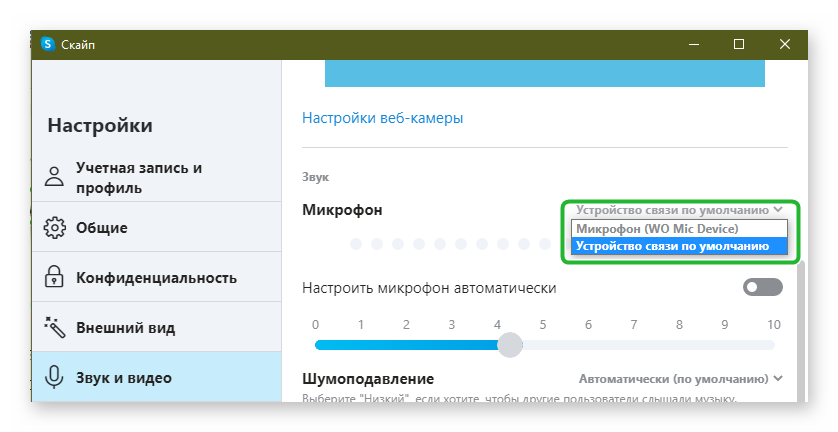
Изменить устройство ввода вывода
В некоторых случаях проблема может заключаться некорректном подключении устройства. Например, вы к компьютеру подключали несколько различных микрофонов, и у вас в настройках Skype установлено устройство по умолчанию. А оно на самом деле отключено.
Неправильно подключен микрофон
Часто пользователи персональных компьютеров путают разъёмы подключения микрофона и динамиков. Естественно, при неправильном подключении микрофон просто работать не будет. Разъём для микрофона на ПК розового цвета. Рядом с ним есть индикатор, указывающий на подключаемые устройство. Проверьте правильно ли вы подключили микрофон, а также если вы используете порты на передней панели, попробуйте подключить микрофон к такому же порту на задней панели.
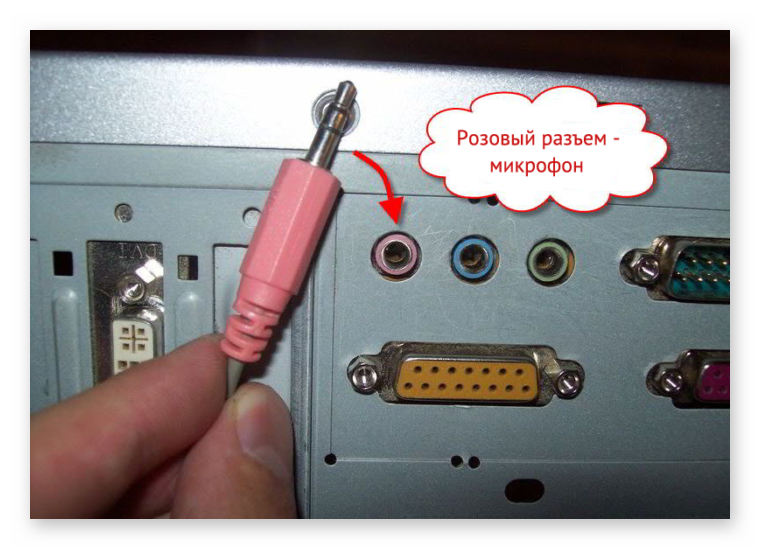
На некоторых микрофонах есть кнопки быстрого включения-выключения устройства. Проверьте, может микрофон просто отключен. Аналогично для некоторых моделей ноутбуков, в которых с торца может может находиться переключатель работы микрофона.
При подключении различных устройств к компьютеру по умолчанию вы слышите характерный системный звук при условии, конечно, если эти системные звуки не отключены программно. Если микрофон сломан звука может не быть.
Настройка звука в системе
Ещё микрофон можно проверить через встроенную утилиту «Запись голоса» в Windows:
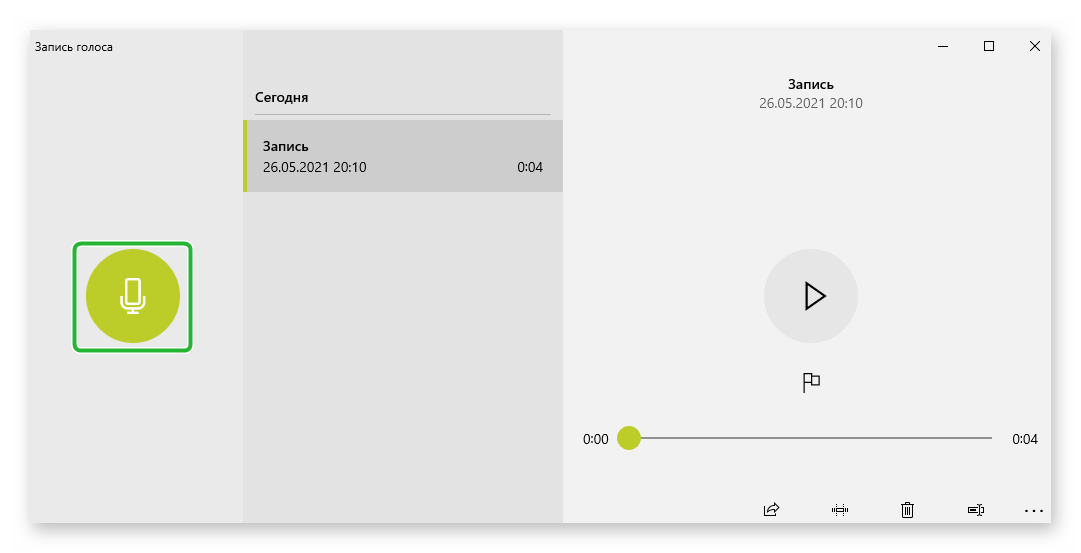
Если услышите свой голос, значит драйверы в порядке, и микрофон исправен.
Настройка микрофона
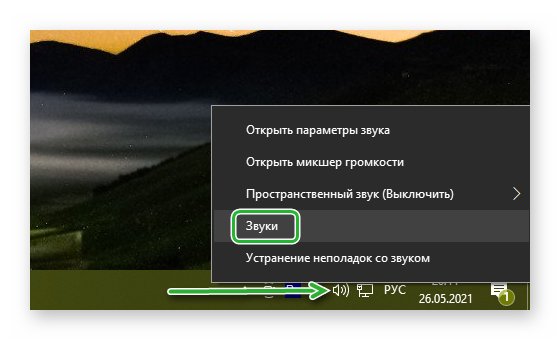
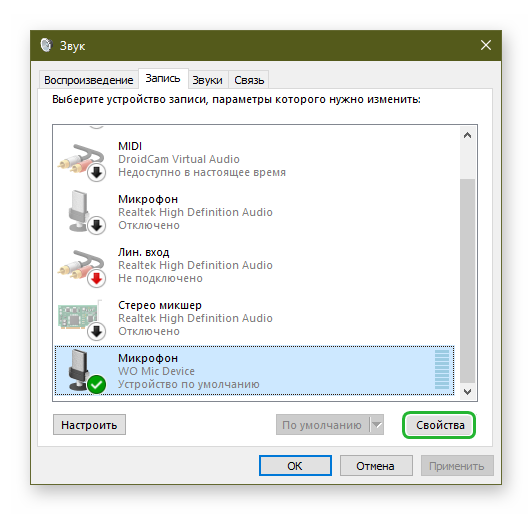
В системе могут быть установлены некорректные настройки микрофона:
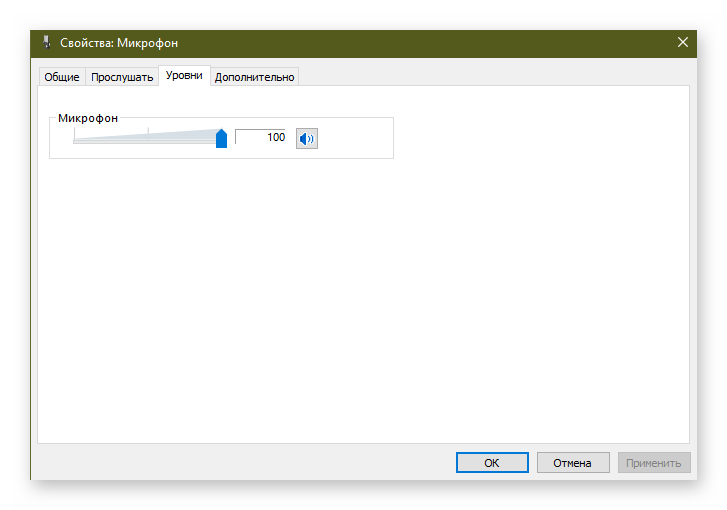
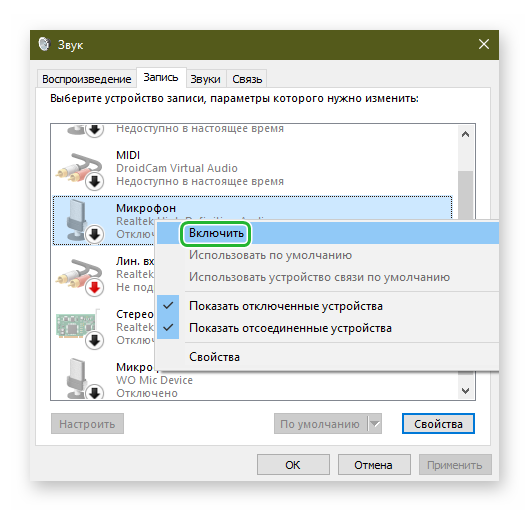
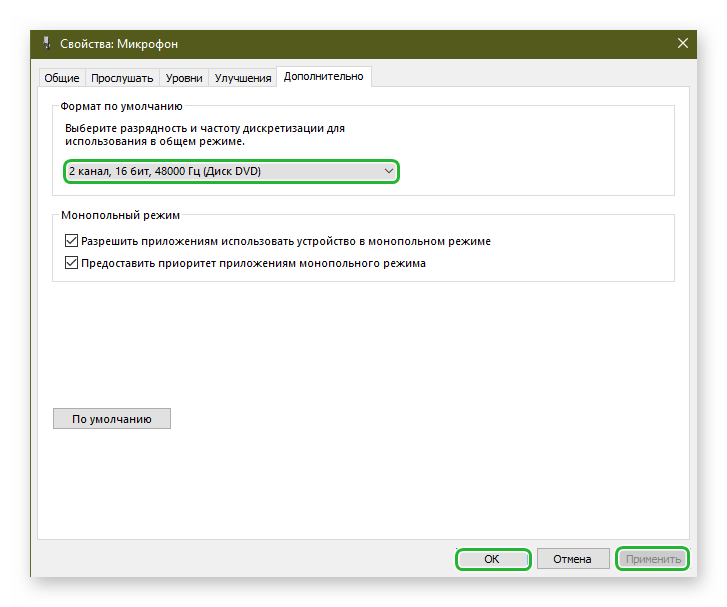
Устаревшая версия программы
Skype одна из самых старых и популярных программ для аудио- и видеозвонков, конференций и многого другого. Разработчики идут в ногу со временем и часто выпускают обновления, которые несут улучшения, исправления уязвимостей и прочих других интересных плюшек. Установленный Skype на ПК по умолчанию обновляется автоматически. Но если ранее вы отключили автоматическое обновление в настройках, то при длительном использовании устаревшей версии программы могут случаться различные сбои и неполадки. Как правило в этих случаях достаточно обновить версию Skype до актуальной и проблемы исчезнут.
Чтобы обновить Skype:
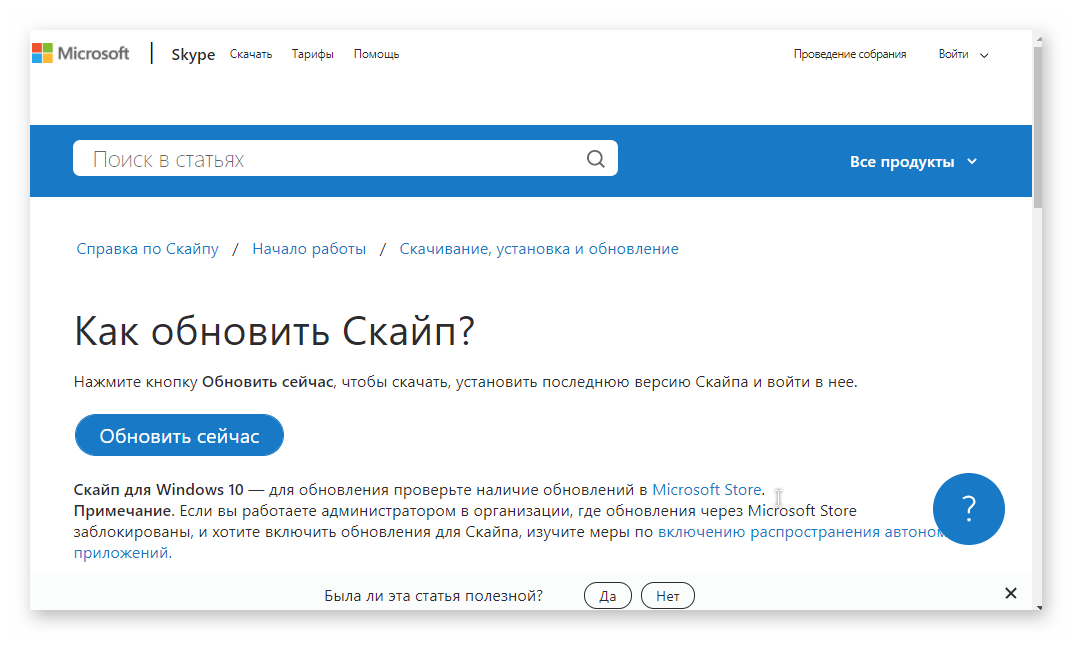
Некорректное обновление программы
В некоторых случаях обновления в системе могу становиться криво. Причин этому много. Настройки пользователя, вирусная активность, обрыв соединения в момент обновления. В этом случае могу не работать какие-то функции. В этом случае рекомендуется переустановить программу для связи.
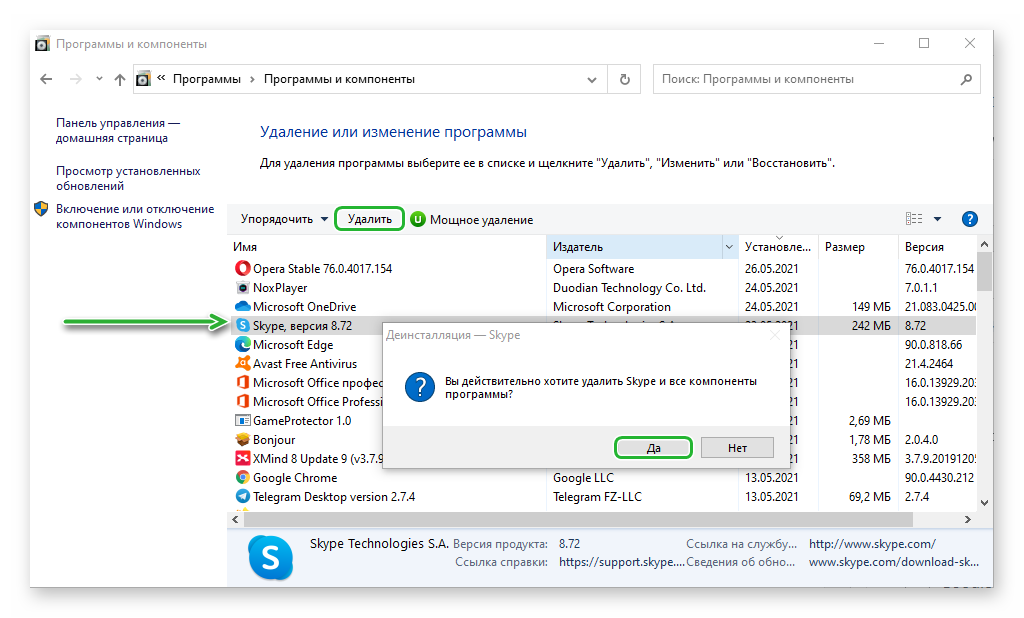
Проверьте теперь работает ли микрофон.
Проблемы с драйверами
Если на ПК вследствие вирусной активности или критических ошибок слетели драйверы устройств для микрофона, их нужно переустановить.
Что делать, если в Скайпе не слышно меня собеседнику:
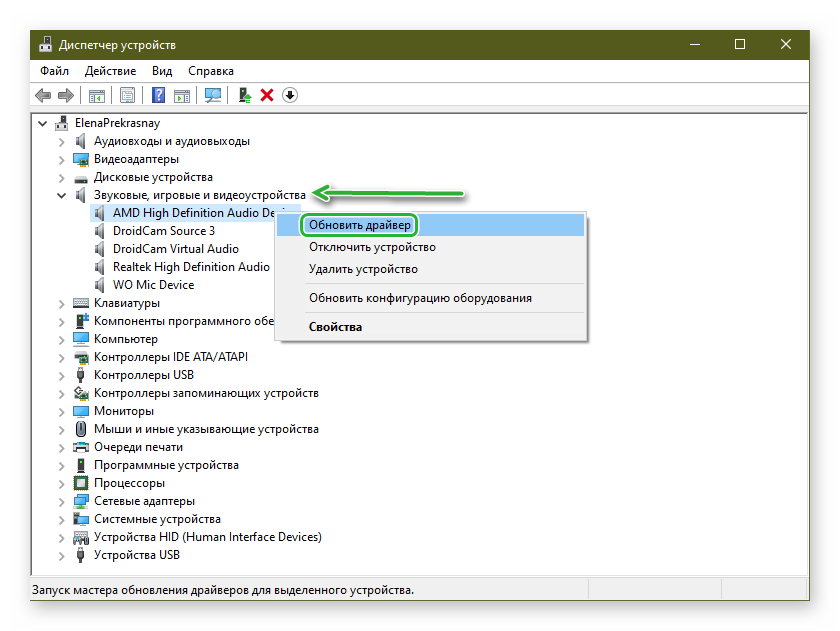
Естественно, само устройство должно быть исправно и на ПК не должно быть вирусов.
Проблема со звуком на стороне собеседника
Если вы все проверили, а ваш собеседник вас так и не слышит уточните в переписке у него, работают ли у него динамики, не забыл ли он отключить/подключить наушники. И уточните, возможно у него отключен звук на устройстве. По аналогии ему рекомендуется проверить настройки динамиков, а также не слетели ли у него драйверы устройств.
Отключение и включение микрофона в ходе собрания или звонка Skype для бизнеса
Во время собрания или звонка Skype для бизнеса вам может потребоваться включать и отключать микрофон несколько раз. Это можно сделать в окне собрания Skype для бизнеса или на телефоне, если вы подключаетесь к собранию по телефону. (При использовании Lync на мобильном телефоне можно включать и отключать микрофон с телефона.)
Перед звонком или подключением к собранию Skype для бизнеса проверьте правильность работы микрофона и при необходимости отрегулируйте громкость и качество звука. Дополнительные сведения о том, как устранить проблемы со звуком в Windows, см. в статье Настройка и проверка звука в Skype для бизнеса.
Отключение и включение микрофона в окне собрания или звонка Skype для бизнеса
Иногда при подключении к собранию Skype для бизнеса микрофон отключен по умолчанию.
Если звук отключен, кнопка Отключить микрофон выглядит как  .
.
Когда вы захотите что-то сказать, нажмите кнопку Отключить звук, чтобы включить микрофон. Вид кнопки изменится на  : теперь можно говорить.
Примечание: Вы также можете использовать отключения звука на ноутбуке, клавиатуре или USB-гарнитурах, чтобы отключить или включить микрофон и динамики. Имейте в виду, что организатор собрания иногда отключает микрофоны аудитории. В этом случае вы не сможете включить свой микрофон.
Отключение и включение микрофона на телефоне
Если вы присоединились к собранию Skype для бизнеса с помощью телефона, вы можете использовать кнопки включения или отключения звука на телефоне. Кроме того, вы можете использовать тональные команды, например команда *6 позволяет отключить или включить микрофон.
Нажмите *1 на телефоне, чтобы получить список и описание всех доступных команд для вашей учетной записи.
Примечание: Когда вы присоединяетесь к собранию Skype для бизнеса с телефона, микрофон включен по умолчанию. Отключите микрофон, когда не говорите.
Что делать, если кнопка выключения звука неактивна
Кнопка выключения звука на ноутбуке или телефоне может быть неактивна во время собрания, не позволяя вам включить микрофон. Это может произойти по разным причинам.
Организатор собрания может отключить микрофоны своей аудитории. Это приведет к тому, что кнопка выключения звука будет неактивна у всех участников собрания, пока организатор не включит микрофоны. Такая ситуация подробно описана далее в этой статье.
У Skype для бизнеса может отсутствовать доступ к микрофону вашего телефона. Чтобы устранить эту проблему, перейдите к параметрам приложения Skype для бизнеса на телефоне и убедитесь в том, что этому приложению разрешено использовать микрофон.
Приложение Skype для бизнеса может не обнаружить микрофон из-за проблем устройства. Дополнительные сведения по этому вопросу см. в статье Устранение проблем со звуком и видео в Skype для бизнеса
Отключение и включение микрофонов аудитории на собрании Skype для бизнеса
Если вы являетесь выступающим, вы можете отключать или включать звук для участников собрания по отдельности или группами, чтобы устранить фоновый шум.
Чтобы отключить микрофон отдельного пользователя, нажмите правой кнопкой на значок Отключить микрофон рядом с его именем (в представлении «Беседа») или над его изображением (в представлении «Галерея») и выберите Отключить микрофон. Пользователь получит уведомление о том, что его микрофон отключен.

Вы можете снова нажать правой кнопкой мыши на значок микрофона, чтобы включить микрофон пользователя. Пользователь получит запрос о включении микрофона.
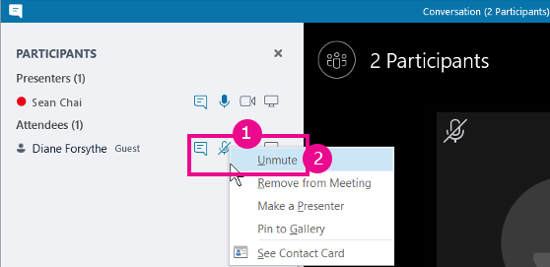
Чтобы отключить микрофоны всех пользователей, нажмите Действия участников > Отключить микрофоны аудитории.
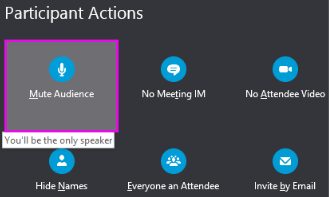
Микрофоны всех участников собрания, включая тех, кто использует телефон, будут отключены. Чтобы включить микрофоны, снова нажмите Действия участников, а затем Включить микрофоны аудитории.
Возникли проблемы?
Чаще всего проблема заключается в том, что при включении и выключении микрофона во время собрания пользователь слышит длинные голосовые уведомления. Эти уведомления могут создавать помехи и препятствовать участию в беседе. По умолчанию Skype для бизнеса воспроизводит короткий звуковой сигнал при отключении микрофона и не воспроизводит ничего при его включении. Если вы хотите удалить включенное по умолчанию звуковое уведомление отключения микрофона в Skype для бизнеса, выполните указанные ниже действия.
Щелкните правой кнопкой мыши значок динамика на панели задач и выберите Звук.
Прокрутите список программных событий, чтобы перейти в раздел Skype для бизнеса.
Щелкните Звук отключения микрофона, а затем в раскрывающемся списке Звук выберите (нет)и нажмите ОК.
Если вы при отключении микрофона слышите что-нибудь помимо короткого звукового сигнала, установленного по умолчанию, или же что-либо при включении микрофона, то, скорее всего, ваша гарнитура воспроизводит дополнительные голосовые сообщения. Чтобы отключить эти сообщения, необходимо изменить параметры гарнитуры. Некоторые гарнитуры поставляются с программным обеспечением для управления, которое позволяет легко это сделать. Дополнительные сведения см. в базе знаний производителя гарнитуры.
Если у вас возникли другие проблемы со звуком во время собрания, см. раздел Устранение проблем со звуком и видео в Skype для бизнеса.