скрипт на меню в роблокс студио
Создание компонентов GUI в Roblox

Наши Roblox studio уроки всегда начинаются с приветствия! Всем добрый день. От создания диалогов, которые практиковали на прошлом уроке, мы плавно двигаемся по нашему виртуальному миру. Сегодня мы поймем, как сделать меню в Roblox studio и продолжим работать с графическим интерфейсом или GUI.
Давайте начинать? В Roblox studio, программирование представляет собой увлекательный мир, где с помощью кода он оживает, превращается в реальность. Если хотите полностью освоить вселенную роблокс, то записывайтесь на курсы, которая проводит наша школа программирования «Пиксель».
Создаем первое меню
В Roblox программировании нам часто приходится обращаться к окошку «explorer». Находим команду «StarterGui». Компоненты GUI нужны для создания интерфейса (меню в играх). Давайте попробуем. Нажимаем на + около StarterGui, и из выпавшего списка выбираем компонент «screenGui». Он является заготовкой для меню, и упрощает систематизацию, расположение прочих объектов и скриптинг.
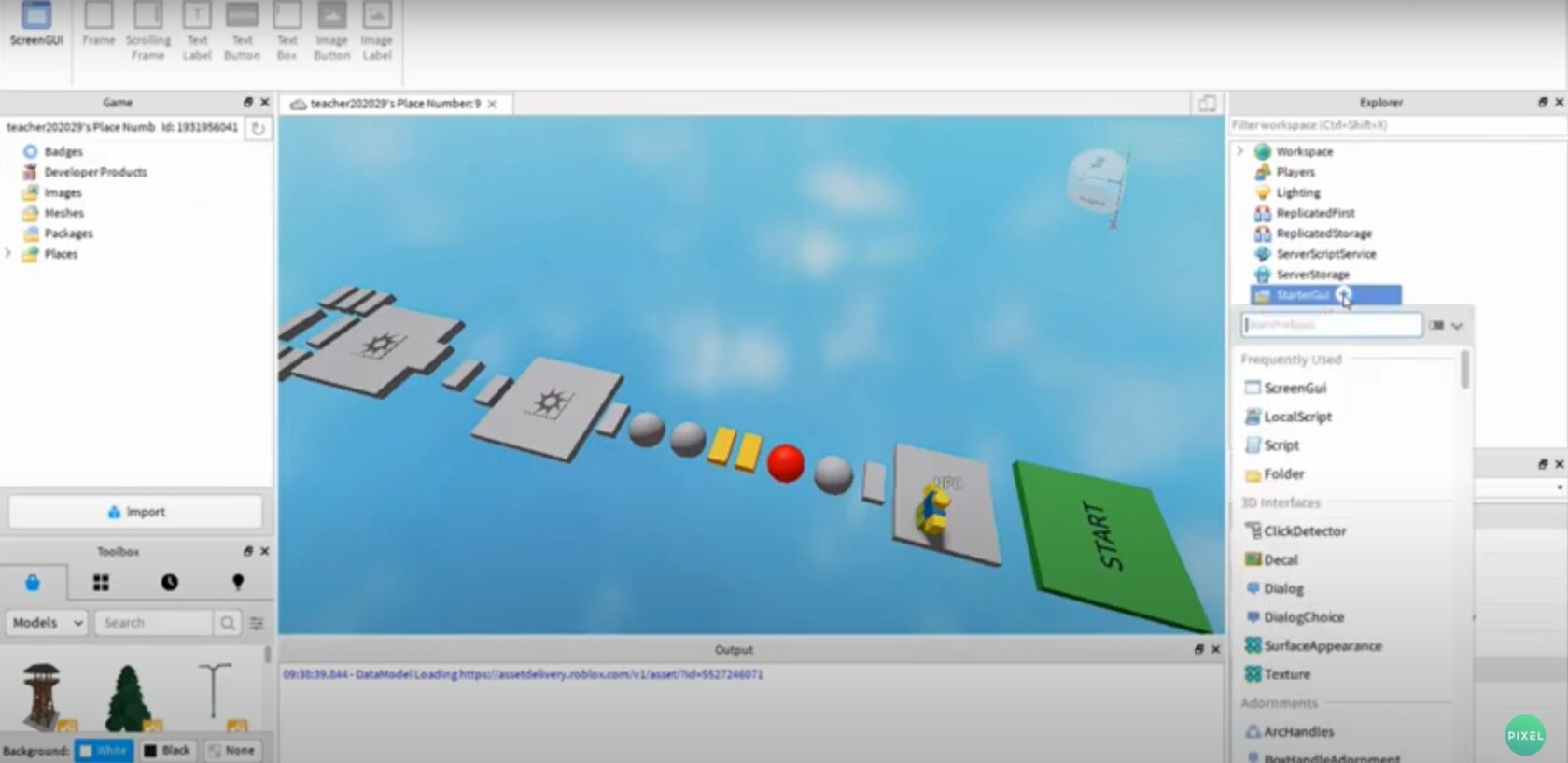
Теперь добавим основную цветовую заготовку. На нее мы будем помещать надписи и кнопки. Нажимаем на + рядом с компонентом screenGui. Напоминаем, что эти и другие Roblox уроки находятся в бесплатном доступе на нашем ютуб канале. Выбрали компонент? Теперь добавим «frame». Он появится в верхнем левом углу экрана в виде белого квадрата. Его можно перетаскивать и менять размер с помощью properties (правое нижнее окошечко). Понадобится команда «size», где мы поменяем координаты, а именно расположение углов нашего окна.
Теперь поменяем цвет «frame» также в окошке properties. Выбираем «Backgroundcolor3». Кликаем на квадратик левой кнопкой мыши и выбираем любой цвет. Меню Roblox практически готово. Цвета можно сохранить, если нажать на кнопку «Add to custom colors». Кликаем ОК, и заготовка меню стала цветной.
Нажимаем левой кнопкой мыши на + рядом с frame. Теперь добавим следующий компонент — «TextLabel». Программирование в роблокс с помощью наших уроков становится еще понятнее. Кликнули и видим, что появился белый прямоугольник вверху заготовки с надписью Label. Мы будем растягивать надпись и менять цвет. Займемся прозрачностью фона. Обратимся к окну properties и кликнем на свойство «Backgroundtransparency». Выставляем цифру 1 и меняем цвет (Backgroundcolor3). Готово.
В окне properties ищем строчку «text» и меняем Label на Menu. Как видите, программирование в роблокс студио абсолютно понятно, если следовать за куратором. В нашей онлайн школе «Пиксель» вы получите объемную информацию, и сможете вдоволь практиковать язык программирования Lua в роблокс студио.
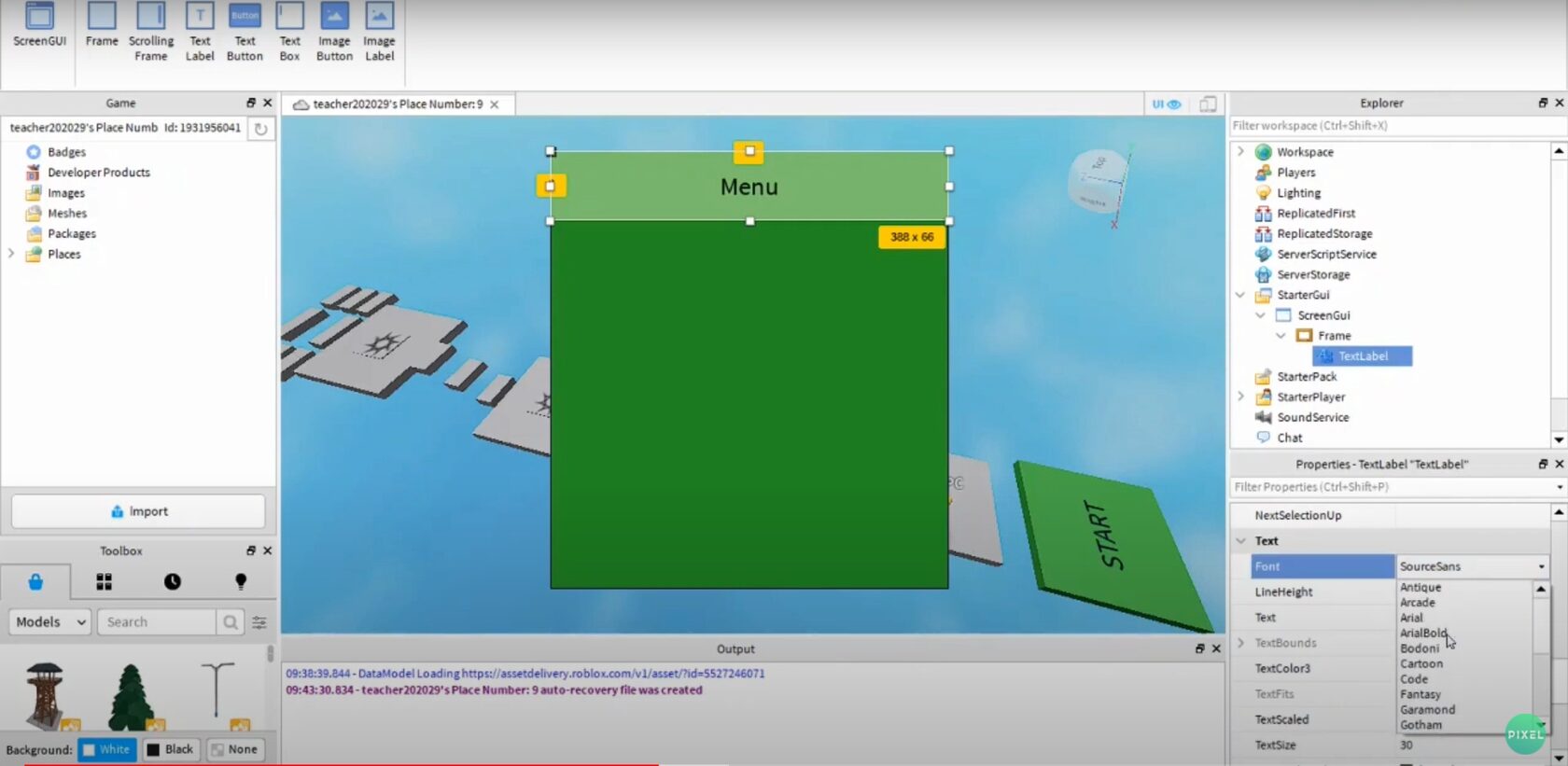
Поменяли надпись. Мы можем изменить размер шрифта (textsize). Поставим значение 30. Можно изменить шрифт (font). Выберем «arcade». И изменим цвет (textcolor3).
Начнем делать кнопку
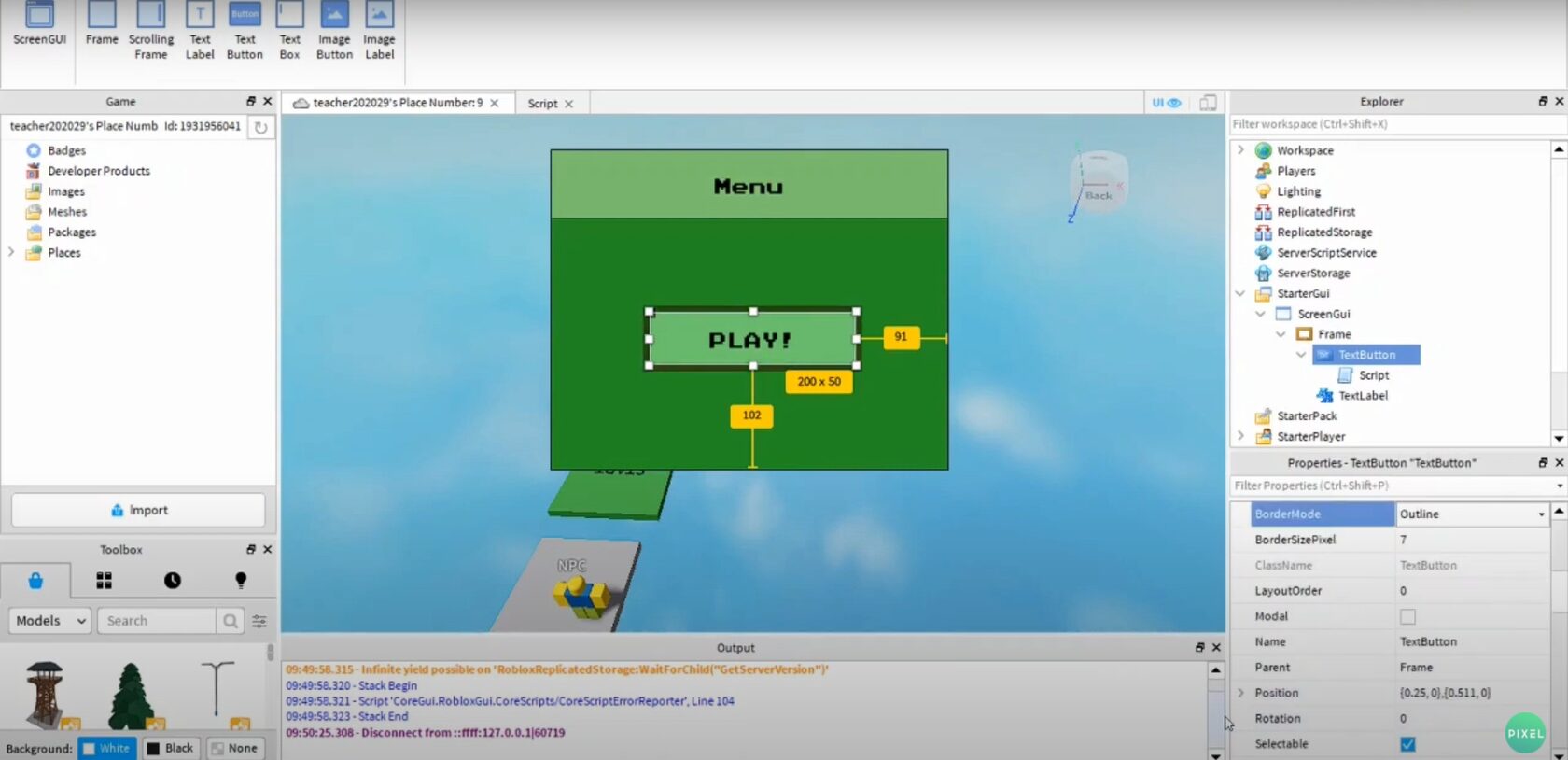
Продолжаем уроки роблокс. Переходим в окно explorer и левой кнопкой мыши нажимаем на поле справа от frame. Добавляем компонент — «textbutton». Получилось? Перетащим его куда нам нужно, например, поставим в центр.
В окне properties находим «text» и поменяем на play. Изменим шрифт (font). Так же выставим «arcade». И поменяем размер «textsize». У нас получилась кнопка. Будем ее скриптовать. Без написания кода не обходятся наши уроки роблокс студио.
Пишем скрипт
Кликаем на + рядом с textbutton и выбираем script. Пишем следующее:
1. Script.Parent.MouseButton1Click:connect (function()
2 Script.Parent.Parent:Destroy()
3 end)
Мы написали, что при нажатии на кнопку, необходимо выполнить следующие команды. А она у нас одна. Команда говорит компьютеру уничтожить (Destroy) компонент Gui. А Parent.Parent относят нас из Script в textbutton на frame и так же на screenGui. Если удалится этот компонент, то соответственно пропадет и все меню, которое мы создали. Продолжится игра. Строчка end означает конец функции. Мы описали функцию нажатия на кнопку.
Попробуем запустить
Когда мы нажмем на кнопку «play» в меню, оно должно пропасть. Так и вышло! Мы можем играть, управляя персонажем.
Важный момент. При разработке игры может мешать «screenGui». Нужно в разделе properties, у «frame» найти компонент «vizible» и снять галочку. Тогда «frame» пропадет, и вы сможете настраивать игру так, как хочется.
Чтобы заново вернуться к меню, нужно выбрать «frame». Опять найти в окошке properties — «vizible» и активировать галочку. Меню снова появится. Обратите внимание, что у всех объектов меню есть рамка, которую можно убрать, изменить цвет или толщину. Это делается с помощью команд в properties: bordercolor3 (цвет) и bordersizepixel (толщина).
Спасибо за внимание. Мы изучаем самые основы. Сегодня у нас получилось создать интерфейс в игре. Мы сделали самое простое меню, научились заскриптовывать кнопку, удаляющую компонент. На следующем уроке продолжим штурмовать Роблокс и создадим новую игру.
Всех ждем на курсах Роблокс в нашей онлайн школе «Пиксель»!
Вы получите помощь, поддержку от нашей команды. Мы не только учим, но и поощряем в виде призов. Учиться в «Пиксель» — это не только глубокие познания в среде программирования Роблокс, но и настоящее приключение!
Смотрите видеоурок как создать компоненты GUI в Roblox
How to Script a Menu on Roblox
Scripting a menu on Roblox can be tricky, but in this article you will learn what you need in order to create a great menu which will suit your game and will welcome your players once they join.
Firstly, you will need to design your menu before you script it. This means that you will need to insert a ScreenGui into the StarterGui service and then a Frame inside of that ScreenGui. This will be where you keep all of your GUI elements so that you can easily access them while scripting later on.
You’re going to then want to insert all of the ImageLabels, ImageButtons, TextLabels, TextBoxes and TextButtons which you will need into that frame. Customise the positions, sizes, colours and text of these elements so that the GUI looks how you want it to. Here is a quick run down of each GUI element and what it does:
To edit the properties of these GUI elements, you will want to open the Properties tab. You can find this by clicking on the View tab at the top and then on Properties.
Once you have added in all of your GUI elements, you are going to want to script them so that they can be interactive. You’re going to want to use events and change properties in your script. Here are some of the main things which you will need to do in a menu GUI script:
You can find out how to do these things by clicking the buttons above. I’ve also made a menu GUI tutorial which may be helpful to you, if you want a visual explanation on how to do this. You may also want to learn how to use Events, Functions and Variables as this can make scripting menus easier.
Скрипт

Старая иконка скрипта в Roblox Studio
Новая иконка Скрипта
Скрипты являются фундаментальным элементом для Roblox Studio, и именно они лежат в основе создания плейсов. Все плейсы запускаются через несколько скриптов, которые являются одновременно потоковыми, что позволяет разработчикам запускать другие объекты поверх скриптов.
Содержание
Особенности Скрипта
Скрипт имеет бесконечное количество строк, которые он может держать в данный момент времени. Отступ каждой строки заранее определяется ее предыдущими строками. Например, если предыдущая строка состоит из function, Lua сможет сделать отступ в следующей строке, чтобы форматирование таких скриптов выглядело читаемым при перезагрузке. В свою очередь, скрипт добавит «end» в следующую строку.
Пример
Скрипт на создание кирпича для убийства (Препятствия в obby):
Свойства Скрипта
Типы Скриптов
Серверные Скрипты (Server Script)
Как следует из названия, серверные скрипты имеют дело с серверными событиями, такими как таблица лидеров. Серверные скрипты могут обращаться только к серверным событиям и свойствам. То есть серверный скрипт не может получить доступ к графическому интерфейсу игрока, а также к самому клиенту. Однако они могут иметь возможность взаимодействовать с локальными скриптами, чтобы при необходимости манипулировать игроком. Это делается с помощью удаленных событий и удаленных функций. Серверные скрипты могут получить доступ только к рабочей области и ServerScriptService.
Локальные Скрипты (Local Script)
Локальные скрипты работают на внутренних данных. То есть локальные скрипты имеют возможность манипулировать локальным игроком, а также получать доступ к событиям и свойствам клиента. Таким образом, локальные скрипты в основном используются при работе с игроком, например с камерой. Однако они могут иметь возможность взаимодействовать с серверными скриптами, чтобы получить доступ к событиям сервера через связь RemoteEvents.
Модульные Скрипты (Module Script)
Script Menu Tab
The Script Menu tab contains tools for writing and testing scripts.
Clipboard
This section contains tools to copy, cut, and paste instances or lines of code.
| Icon | Action | Description |
|---|---|---|
 | Paste | Creates a copy of the copied/cut instance(s) or lines of code in the clipboard and pastes them in the selected object. |
 | Cut | Copies the selected instance(s) or lines of code to the clipboard and deletes the originals. |
 | Copy | Copies the selected instance(s) or lines of code to the clipboard. |
Navigate
This section lets you quickly jump between any open script.
| Icon | Action | Description |
|---|---|---|
 | Back | Navigates to the previous open script. |
 | Fwd | Navigates to the next open script. |
This section lets you search and edit any part of the script, as well as select instances within the Explorer window for bulk actions.
Format
This section lets you format either sections or the entirety of the script for readability.
| Icon | Action | Description |
|---|---|---|
 | Format Selection | Formats the selected script with proper layout and indentation. The dropdown lets you select the Format Document tool which formats the entire script regardless of the current selection. |
Debugger
| Icon | Action | Description |
|---|---|---|
 | Step Into | Moves the debugger into the function on the current line. If there is no function on the current line, the debugger moves to the next line. |
 | Step Over | Moves the debugger to the next line of code, not moving into functions. |
 | Step Out | Moves the debugger out of the current function and to the next line of code after the function was initially called. If the current line is not inside a function, the debugger moves to the next line. |
 | Add Watch | Tells the debugger to «watch» variables, keeping track of their value when you hit breakpoints. |
Debug Errors
This section lets you treat script errors as impromptu breakpoints.
Actions
| Icon | Action | Description |
|---|---|---|
| — | Go to Script Error | Navigates the cursor to the first instance of an error within your script. |
| — | Reload Script | Applies any changes that have been made to a script to the active playtest. The changes are not saved to the script outside of the playtest unless your Studio settings are set to auto-save runtime script changes or you confirm to save the changes upon stopping the playtest. This action is only available while playtesting. |
| — | Commit | Commits any changes to the script so the updated script is available to other developers within your team. This action is only available during articles/Team Create|Team Create sessions. |
| — | Toggle Comment | Toggles whether a line of script is a comment or not. |
| — | Expand All Folds | Expands all collapsed folds in the script. |
| — | Collapse All Folds | Collapses all foldable sections of the script. |
How this site use cookies
This Platform uses cookies to offer you a better experience, to personalize content, to provide social media features and to analyse the traffic on our site. For further information, including information on how to prevent or manage the use of cookies on this Platform, please refer to our Privacy and Cookie Policy.
Скрипт на меню в роблокс студио

#1 Управление
Управление в студии очень изичное
Им можно просто выделять незалоченные объекты и перемещать их свободно по трём осям.
Им можно выделять незалоченные объекты и перемещать их относительно одной оси.
Им можно выделять незалоченные объекты и изменять их размер относительно одной оси.
Им можно выделять незалоченные объекты и изменять их угол относительно ОДНОЙ ОСИ!
#5 Как сделать текст
Наверняка каждый задумывался как сделать текст на блоке.
Всё просто! (или нет)
Если вы не хотите тратить своё время, то возьмите текст в тулбоксе.
Для этого возьмите эту модельку и прочитайте инструкцию внутри блока.
Ссылка: https://www.roblox.com/catalog/03205898385/
Если хотите подробно узнать как настраивать текст, то давайте наберём 3 лайка на этом туториале чтобы я понял, что вам это действительно нужно.
#6 Дополнительные функции
В студии также есть несколько дополнительных функций, которые могут ускорить процесс разработки вашей игры.
Во вкладке Home вы можете найти шестерёнку (между Test и Team Test). Там есть несколько важных функций.
1. Вы можете сменить название или описание игры
2. Можно сделать доступ только для друзей или вообще закрыть доступ ко всем.
3. Можно сменить иконку или изображения игры
4. Вы можете сменить пресеты аватара и многое другое.
5. Можно сменить пресеты мира, гравитацию, скорость и другое
Надеюсь вам помог этот туториал.


#10 Как сделать отдельные команды.
Для начала, зайдите в вкладку Model сверху, право есть значок Service (Скриншот 1). Нажимаем на него и кликаем по объекту Teams. Затем в Explorer мы нажимаем на плюсик около Teams (Скриншот 2). И кликаем Team в этом окошке. Что бы команды отличались друг от друга мы привязываем им цвета в Properties. (Скриншот 3). Мы так же можем привязать спавн к определённой команде привязав к нему цвет команды в Properties (Скриншот 4), а так же нужно отключить у всех спавнов в настройках Neutral
Если на этом туториале наберётся 5 лайков то я напишу скрипт на кнопки добавляющие в определённые команды (как в Jailbreak).