скрытое меню самсунг смарт тв
Как зайти в сервисное меню телевизора Samsung
Если понять, как войти в сервисное меню телевизора Samsung, можно получить доступ к его системным настройкам. Здесь регулируют яркость дисплея, лимитируют мощность аудиовыводов, определяют размер картинки. Инженерное меню любого телевизора Samsung открывает широкие возможности, но пользоваться его инструментарием нужно очень аккуратно. Самостоятельно менять параметры на Smart TV, а также на моделях серии K или J и вовсе не стоит.
Функции сервисного меню Samsung
Если научиться грамотно пользоваться скрытыми параметрами телевизионной аппаратуры, то можно расширить ее возможности и получить практически полный аналог домашнего кинотеатра. В этой области можно включать и выключать поддержку Bluetooth или Wi-FI, производить настройку языка интерфейса и региона.
Здесь выбирают спектр изображения (выбрать режим – красный или зеленый). В таблицах настраивают параметры изображения. Но любое неосторожное движение в этой области может привести к пикселизации картинки, к изменению ее местоположения на экране.
В этих таблицах можно отрегулировать звук, например, сделать так, чтобы даже при максимальном положении выключателя программа звучала тихо. Также можно поиграть с конфигурацией аудиовоспроизведения. Важно не допустить усиления акустики и проявления эффекта эхо. Это снижает качество звучания, затрудняет прослушивание.
Как войти в сервисное меню телевизора Самсунг
Как войти в расширенное сервисное меню, имеющееся на телевизоре Samsung, — нужно воспользоваться специальным, отдельным пультом. Желательно, чтобы это был фирменный «родной» блок. Но, например, для моделей 5-ой серии и некоторых машин более ранних годов выпуска особые приспособления не нужны.

Чтобы открыть инженерное (настроечное) меню телевизора Samsung, на пульте последовательно нажимают кнопки Info – Menu – Mute – Power. Потом нужно подождать некоторое время: система будет подгружать необходимую информацию.

Управление осуществляется с помощью стрелочек-указателей (вверх и вниз). Enter применяется для фиксации в памяти устройства факта работы с выбранной категорией. Изменение настроек возможно только после нажатия этой кнопки. Чтобы вернуться в предыдущий каталог, нажмите Return. Для корректировки параметров используется кнопка «Вправо».
Чтобы проконтролировать результат, выходят из инженерного меню, выключив аппарат, и нажимают на пульте Menu — System.
Как активировать сервисный режим в телевизоре Samsung: клавиши и комбинации
Все интеллектуальные телевизоры скрыты внутри меню, специально разработанного для профессиональных установщиков и бренд-инженеров, из которого можно настроить и получить доступ к огромному количеству данных, связанных с работой телевизора. Что, если бы вы могли получить доступ к этому меню, чтобы решить другую проблему?
Сервисное меню телевизоров Samsung Smart
Но, конечно же, в эпоху, когда благодаря Интернету нет никаких секретов, вы можете представить, что такие комбинации являются обычным делом, и именно это мы собираемся научить вас активировать сегодня.
Будьте осторожны, где вы касаетесь
Первое, что мы должны подчеркнуть, это то, что при доступе к этим меню мы должны быть очень осторожны с разделами и опциями, которых мы касаемся, так как мы можем раздражать некоторые настройки, которые поступают по умолчанию с нашим телевизором, и вызвать проблему, которую мы не делаем. знаю, как решить.
Если у вас нет проблем с телевизором, забудьте об этом меню, так как вы не получите никаких дополнительных функций, которых у вас еще нет. С другой стороны, если вы опытный пользователь и хотите взглянуть на некоторые из доступных функций, вам также следует быть осторожными.
Что делать в сервисном меню?
Как мне получить доступ к сервисному меню на Samsung?
Вам нужно будет выключить телевизор в ждущем режиме. Для этого нажмите кнопку выключения на пульте один раз, чтобы выключить экран (вам придется удерживать ее до выключения, если у вас есть Samsung Рама).
Как выйти из сервисного меню
Когда вы находитесь в меню, если вас охватила паника, и вы хотите уйти как можно скорее, чтобы избежать любых возможных проблем, вам нужно будет всего лишь нажать и удерживать кнопку питания на пульте дистанционного управления, чтобы полностью выключить телевизор. В тот момент, когда вы снова нажмете кнопку питания, телевизор включится в обычном режиме в своем нормальном состоянии.
Сервисное меню телевизора Samsung вход, описание, возможности

Управление телевизором с помощью инженерного меню объяснение возможностей.
В телевизоре Samsung на уровне операционной системы существует два меню управления телевизором. Инженерное меню и пользовательское меню.
Инженерное меню Smart телевизора Samsung
Поскольку современный телевизор довольно сложное устройство. Для его управления, настройки и диагностики, а при необходимости и ремонта надо управлять телевизором на уровне первичных команд. Для этого в телевизоре Samsung существует сервисное (инженерное меню). Для входа в инженерное меню надо нажать в определённой последовательности кнопки на пульте управления телевизором. Какую комбинацию кнопок нужно нажать мы расскажем далее.
Что такое пользовательское меню в телевизоре Samsung
Рядовому пользователю доступно пользовательское меню. Это то меню, что вы увидите нажав кнопку меню на пульте управления телевизором. В этом меню доступно только 10% настроек телевизора, и вообще недоступны сервисные команды. Производитель считает, что этого вполне достаточно.
Возможности сервисного меню телевизора Samsung
Сервисное меню телевизора открывает новые возможности для вашего телевизора. Производитель не пишет операционную систему для конкреной модели. OC одна для всех телевизоров, но настройки отличаются в зависимоти от того, в какой телевизор будет установлена конкретная версия операционной системы. А зная как изменить настройки можно например телевизор 7 серии превратить в телевизор 8 серии.
Что вы можете узнать из сервисного меню о телевизоре
Что можно изменить или протестировать в сервисном меню
Используя сервисное меню можно менять настройки и режимы работы телевизора, а также выполнять тестирование узлов телевизора. Можно с помощью сервисного делать следующее.
Как войти в сервисное меню телевизора
Для входа в сервисное меню, надо иметь стандарный пульт управления телевизором (ниже фото стандартного пульта). Стандартный пульт имеет больше кнопок управления, некоторые кнопки задействованы для входа в сервисное меню. Smart пульт для входа в сервисное меню не подходит.
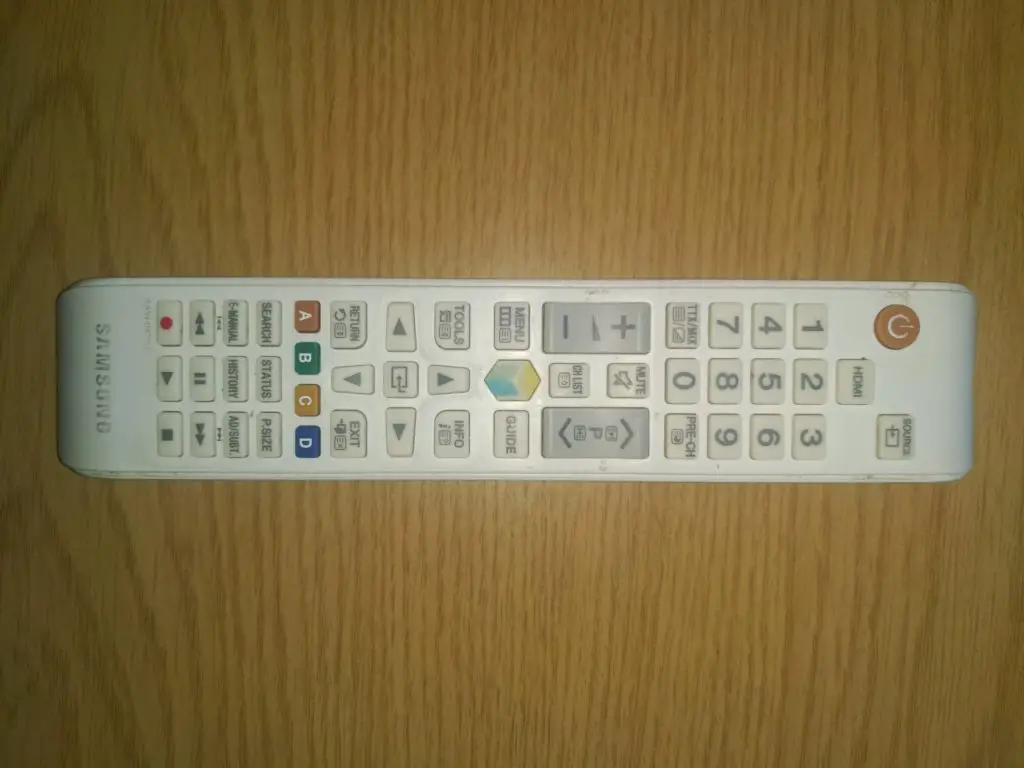 стандартный пульт управления телевизором Samsung
Предупреждение: с сервисным меню надо работать осторожно. Неправильные действия могут привести к невозможности включить телевизор. Входя в сервисное меню вы полностью берете ответственность по дальнейшей работоспособности телевизора под свою ответственность.
Команды для входа в сервисное меню телевизора Samsung
Возможно у вас не получиться зайти в сервисное меню с первого раза. Сделайте несколько попыток. Для защиты от случайного входа в меню, алгоритм нажатия кнопок регламентирован. Кнопки надо нажимать один раз, время между нажатиями также имеет значение. Для входа в сервисное меню нажимать кнопки надо один раз, не спешить и держать не долго. Нарушение алгоритма нажатия не инициирует запуск сервисного меню. При правильном алгоритме нажатия кнопок светодиод на телевизоре после запуска телевизора будет продолжать мигать, это означает, что телевизор загружает програмное обеспечение. Через 3-7 секунд на экран телевизора будет выведено сервисное меню. Если светодиод включения горит постоянно и сервисное меню не появилось, что то было сделано не так и процедуру входа в сервисное меню надо повторить.
Вид сервисного меню телевизора Samsung
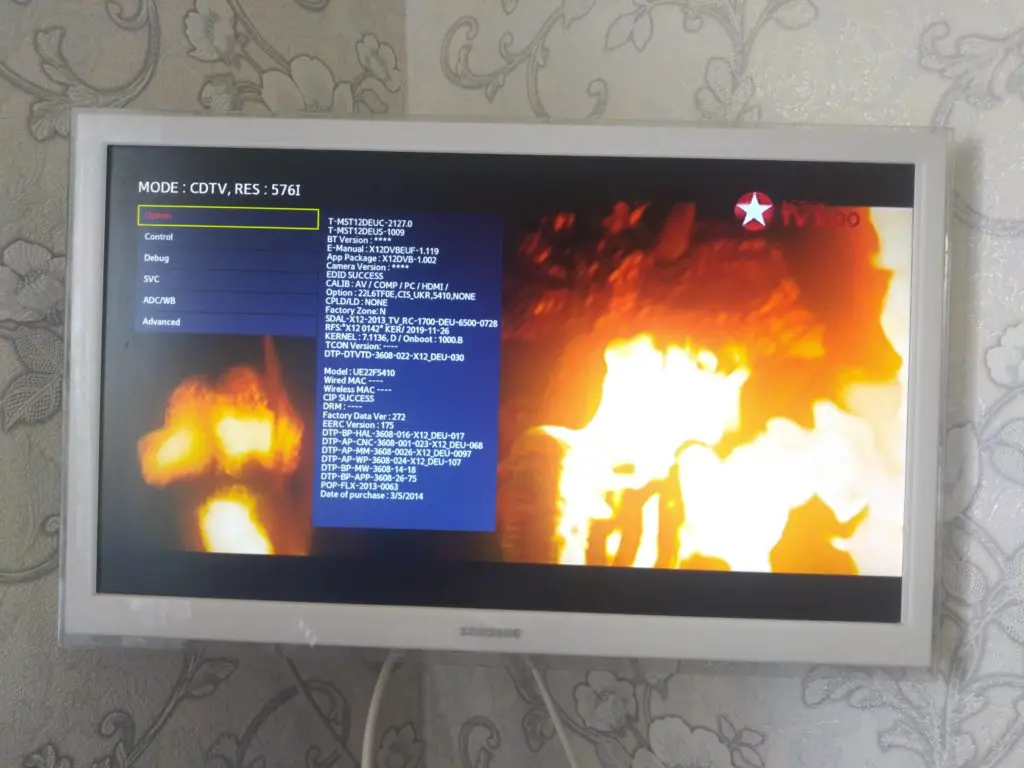
В зависости от изготовителя основной платы телевизора и региона, существует несколько вариантов входа в сервисное меню телевизора Samsung. Например вариант номер один подходит для телевизоров произведёных в Европе, вариант номер два, подходит для телевизоров произведённых для США, Канады, Мексики. Все манипуляции для входа в меню необходимо производить при выключенном телевизоре (в дежурном режиме). Завершение вызова сервисного меню всегда нажатие кнопки Power (включить/выключить телевизор).
Способ 1 вызова сервисного меню
Переведите телевизор в режим ожидания, выключите телевизор пультом дистанционного управления, затем последовательно нажмите кнопки на пульте дистанционного управления: «Info, Menu, Mute, Power», затем телевизор включится и отобразит сервисное меню.
Способ 2 входа в сервисное меню
Выключите питание. На пульте дистанционного управления нажмите Mute, а затем 1, 8, 2 и Power
Способ 3 входа в сервисное меню
Когда телевизор находится в режиме ожидания, нажмите DISPLAY, P.STD, MUTE, POWER на пульте дистанционного управления.
Способ 4 входа в сервисное меню
Когда телевизор находится в режиме ожидания, нажмите последовательно SLEEP, P.STD, MUTE, POWER на пульте дистанционного управления.
Способ 5 входа в сервисное меню
Когда телевизор находится в режиме ожидания, нажмите DISPLAY, MENU, MUTE, POWER на пульте дистанционного управления.
Способ 6 входа в сервисное меню
На пульте нажмите Mute, затем последовательно нажмите 1, 1, 9.
Управление настройками завершение работы с сервисным меню телевизора Samsung
При изменении настроек телевизора, новые настройки применяются незамедлительно и не требуют дополнительного подтверждения. Для перехода между пунктами меню, а также для изменения параметров используются кнопки движения курсора на пульте дистанционного управления. Для входа в конкретное меню надо нажать ввод, выход из подпункта меню return. Для выхода из сервисного меню надо выключить телевизор.
Я изменил настройки в сервисном меню, телевизор не включается, что делать
Довольно распространённая ситуация, сервисное меню для специалистов, которые понимают, что делают. При неправильном выборе настроек вполне может случиться, что телевизор перестал включаться. Если у вас случилась ситуация, что при изменении настроек телевизора происходит;
Почему так происходит, попытаемся объяснить. А сделать самостоятельно практически ничего нельзя, так как проблема на уровне операционной системы. Правильное решение, это восстановление операционной системы в сервисном центре.
Телевизор, это смартфон с определённой модификацией операционной системы. OC надо записать в память микросхемы постоянной памяти и при включении телевизора операционная система будет считана и загружена.
Так вот OC одинакова для всех телевизоров, но настройки могут кардинально отличаться. Например в настройках может быть выставлен тип экрана, при изменении этой настройки телевизор может не работать. Если в настройках установлен неправильный параметр, то при загрузке, OC зависает или происходит бесконечный рестарт.
Восстановление OC телевизора, сброс памяти в телевизоре Samsung
Поскольку при изменении настроек в сервисном меню, информация записывается в микросхему постоянной памяти, при установке критично неправильного параметра, будет утерян доступ к сервисному меню. Для восстановления работоспособности телевизора надо обнулить информацию в микросхеме памяти, это можно сделать только физически, закоротив соответствующие выводы микросхемы. После этой процедуры информация записанная в микросхему будет стёрта.
После этого надо заново установить операционную систему на телевизор. В зависимости от инженерных решений при проектировании телевизора, может быть применена компоновка, когда основная OC записана на одной микросхеме, а все изменения в процессе эксплуатации пишутся на другую микросхему, при стирании памяти микросхемы содержащей второстепенные параметры, телевизор возобновит работу записав новые параметры по умолчанию. А если вся информация в том числе и сама операционная система в одной микросхеме, тогда надо записать заново, нужную версию операционной системы в память микросхемы. Это довольно сложно требует наличия соответствующих навыков и оборудования.
Сервисное меню для телевизоров Samsung

Рекомендуемые сообщения
Для публикации сообщений создайте учётную запись или авторизуйтесь
Вы должны быть пользователем, чтобы оставить комментарий
Создать учетную запись
Зарегистрируйте новую учётную запись в нашем сообществе. Это очень просто!
Войти
Уже есть аккаунт? Войти в систему.
Похожий контент
Поскольку 4К технология развивается быстрыми темпами и прочно закрепилась в нашем быту, производители 4K ресиверов начали удешевлять производство и теперь 4К ресивер можно купить по вполе сносной цене, начиная от 60$ за бюджетный 4К ресивер и заканчивая 155$ за медиа-комбайн

Добрый вечер!
Подскажите, может кто сталкивался, нет возможности выбора часового пояса (скрины ниже). Как можно исправить?
Откатывался до 0000 прошивки и накатил 2111.1
День добрый всем
На базе своего вебплеера сделал вебплагин для дюны
Работает на TV-101, TV-102p, TV-201, TV-301, TV-102, TV-202, Connect, TV-102 v2, TV-303D, Base 3D, TV-303D v2, Base3D v2, TV-203, TV-204, TV-205, TV-206, Solo 4K, Solo Lite, Duo 4K.
Как войти в сервисное меню телевизора Samsung

Любой телевизор, в том числе те, что не относятся к устройствам со Смарт ТВ, имеют сервисное меню, которое контролирует жизненно необходимые настройки. В частности, размер изображения по горизонтали и вертикали, коррекцию яркости, а также другие параметры, которые могут серьезно повлиять на работу устройства. Потому если не понимаете, как и что делать, лучше вообще выйти из этого сервиса.
Не удивительно, что сервисное меню на ТВ Samsung принято называть расширенным, ведь оно используется, если нужно провести серьезные изменения в работе самого телевизора. А чтобы пользоваться им, нужно иметь специальный пульт дистанционного управления. Причем важно, чтобы он был «родным» для телевизора, то есть шел с ним в комплекте. Иначе, даже если попадете в меню, находиться там будет трудно, поскольку управление не надежно.
 Какие функции сервисного меню Samsung ТВ
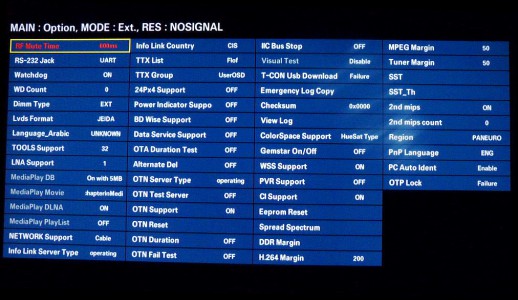 Какие функции сервисного меню Samsung ТВ
Как уже упоминалось, обычному пользователю не рекомендуется экспериментировать с сервисным меню на Smart TV, в том числе на Samsung K серии либо любой другой серии, даже J. Дело не в том, что это блажь разработчиков. Наоборот, пользователи могут нажать не на ту клавишу на пульте, и все настройки собьются, что приведет к полной потере нормальной работоспособности дорогой техники.
Зато в руках мастера, который выполнил вход в сервисное меню телевизоров, оно может превратить стандартный Смарт ТВ практически в домашний кинотеатр. Тем не менее, иногда подобные настройки можно открыть совершенно случайно, непроизвольно нажав какую-то комбинацию клавиш. Если такое произошло, то можно изменить:
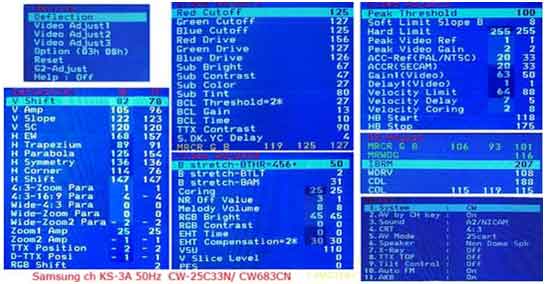 В общем, если пользователю нужно изменить какие-то автоматические настройки, то это делается именно здесь.
Как попасть в сервисное меню телевизора Самсунг 6
Для того чтобы перейти в сервисное меню нужно совершить несколько простых манипуляций. Но они доступны, только если есть пульт. Для некоторых моделей подходит стандартный пульт, как для Самсунг 5, либо придется пользоваться специальным пультом дистанционного управления, которого нет в комплекте, и его понадобится покупать отдельно. Но это не проблема, ведь сервисных магазинов немало.
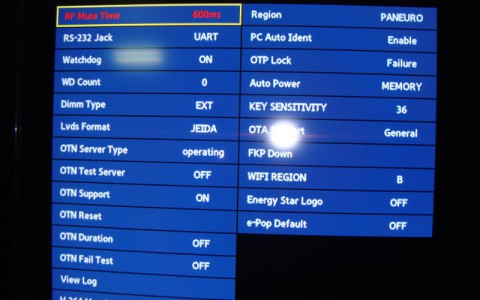 Важно, перед тем как закончить работу в разделе «Hotel Option», поставить отметку «OFF» чтобы уберечь некоторые функции от сбоев. А также, раз уж пользователь зашёл в меню, и знает, как войти сюда в любой момент, нужно ещё понять, как выйти и не нанести ущерба настройкам. Делается это таким образом: