как удалить в меню пуск приложения windows 10
Как добавить или удалить Все приложения в меню Пуск Windows 10
В меню Пуск Windows 10 доступна кнопка под названием «Все приложения». В этой статье рассмотрим, как быстро и легко добавить или удалить эту кнопку из меню.
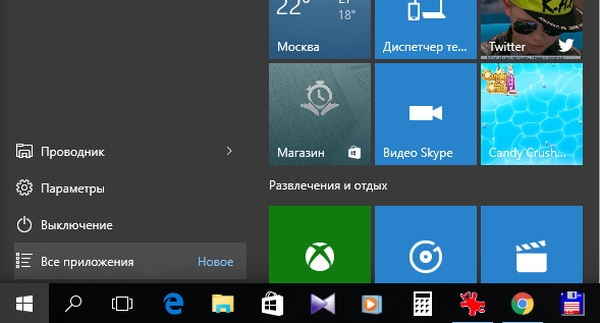
Список программ в Windows 10
Кнопка «Все приложения» отображается в меню Пуск в ОС Windows 10. При её нажатии мы попадаем в раздел, где отображены все программы, игры и приложения, установленные на компьютере. Благодаря этому можно быстро просмотреть список интересующих нас инструментов. К сожалению, это не самый лучший способ просмотра всех программ, а иногда случается так, что установленные инструменты не отображаются в списке «Все приложения».
К счастью, «Все приложения» можно легко удалить в Windows 10. А также быстро восстановить, если в этом возникнет необходимость. В этой статье вы узнаете два способа, с помощью которых можно исключить или вернуть обратно список Все приложения в меню Пуск.
Первый метод — Редактор локальной групповой политики
Первый способ, который мы хотели бы обсудить здесь, удаление кнопки «Все приложения» с помощью Редактора локальной групповой политики. Но прежде чем приступить к его выполнению следует отметить, что этот метод не доступен для всех пользователей Windows 10.
Вышеупомянутый Редактор локальной групповой политики доступен только в более продвинутых версиях Windows 10 Pro и Windows 10 Enterprise. В базовой версии (Home) он не задействован (отсутствует файл gpedit.msc). В этом случае переходите к ознакомлению второго способа.
Редактор локальной групповой политики можно запустить введением его названия в поисковую строку Windows 10, или через окно Выполнить – вызываем его одновременным нажатием на клавиши Win + R, вводим команду gpedit.msc и подтверждаем её выполнение на Enter.
После открытия Редактора в левой части окна переходим по следующему пути:
Конфигурация пользователя> Административные шаблоны> Меню Пуск и панель задач
Затем в основной части окна находим строку «Удалить список всех программ в меню Пуск». Дважды щелкните на неё для входа в настройки. В окне Настроек установите значение на «Включить», затем закройте Радактор локальной групповой политики.
После откройте Диспетчер задач – с помощью сочетания клавиш Ctrl + Alt + Delete. Во вкладке Процессы найдите строчку explorer.exe (Проводник). Кликните на неё правой кнопкой мыши и из контекстного меню выберите команду «Завершить процесс». После выйдите из Диспетчера задач.
Теперь остаётся только перезагрузить компьютер. После кнопка Все приложения не будет отображаться в меню Пуск. Конечно же, её можно вернуть обратно. Просто установите в настройках «Удалить список всех программ в меню Пуск» на значение «Не задано» или «Отключить».
Второй метод — редактор реестра
Если у вас не доступен вышеуказанный инструмент, можно использовать редактор реестра, который доступен в любой версии «десятки». Также с его помощью можно включить или отключить доступ ко всем программам в меню Пуск.
Чтобы запустить редактор реестра нажмите на клавиши Win + R, введите regedit и подтвердите выполнение на Enter.
После открытия в левой части окна (меню со списком папок) перейдите к следующей записи:
После открытия папки Explorer в основном окне редактора кликните правой мыши. Из появившегося контекстного меню выберите пункт Создать, затем Параметр DWORD (32 бита). Созданной записи присвоим название «NoStartMenuMorePrograms».
Затем откройте его двойным кликом мыши. В параметре NoStartMenuMorePrograms установите значение на «0». Здесь стоит отметить, что если вы хотите отобразить кнопку Все приложения, установите значение на «1».
После внесенных изменений выйдите из реестра и перезагрузите компьютер.
Удаление приложений и программ в Windows 10
Удалить приложения и программы можно разными способами, поэтому если вам не удается найти нужное приложение, попробуйте воспользоваться другим расположением. Обратите внимание, что некоторые приложения и программы встроены в Windows и не могут быть удалены. Вы можете сначала попытаться восстановить программу, если она работает неправильно.
Удаление из меню «Пуск»
Нажмите Пуск и найдите приложение или программу в открывшемся списке.
Нажмите и удерживайте (или щелкните правой кнопкой мыши) приложение, а затем выберите пункт Удалить.
Удаление на странице «Параметры»
Нажмите Пуск и выберите Параметры > Приложения > Приложения и возможности. Или просто щелкните ссылку в нижней части этой статьи.
Выберите приложение, которое необходимо удалить, а затем нажмите кнопку Удалить.
Удаление на панели управления (для программ)
Введите панель управления в поле поиска на панели задач, а затем в списке результатов выберите «Панель управления».
Выберите Программы > Программы и компоненты.
Нажмите и удерживайте (или щелкните правой кнопкой мыши) программу, которую требуется удалить, а затем выберите Удалить или Удалить или изменить. Затем следуйте инструкциям на экране.
Требуется дополнительная помощь?
Если при удалении отображается сообщение об ошибке, попробуйте воспользоваться средством устранения неполадок установки и удаления программ.
Если вы пытаетесь удалить вредоносные программы, изучите раздел Защита с помощью панели «Безопасность Windows», чтобы узнать, как выполнить проверку. Если вы используете другую антивирусную программу, проверьте параметры антивирусной защиты.
Как добавить или удалить список всех приложений в меню «Пуск» в Windows 10?
Меню «Пуск» в Windows обновляется с каждой версией операционной системы Windows. В Windows 10 в меню «Пуск» есть больше возможностей для настройки для пользователей. В левой части меню «Пуск» пользователи могут просматривать список всех приложений. Список очень полезен для легкого доступа к приложениям из меню «Пуск». Пользователи могут скрывать или отображать список приложений в соответствии со своими потребностями. По умолчанию список будет включен в меню «Пуск», но мы покажем вам методы, с помощью которых вы можете удалить список приложений в меню «Пуск».
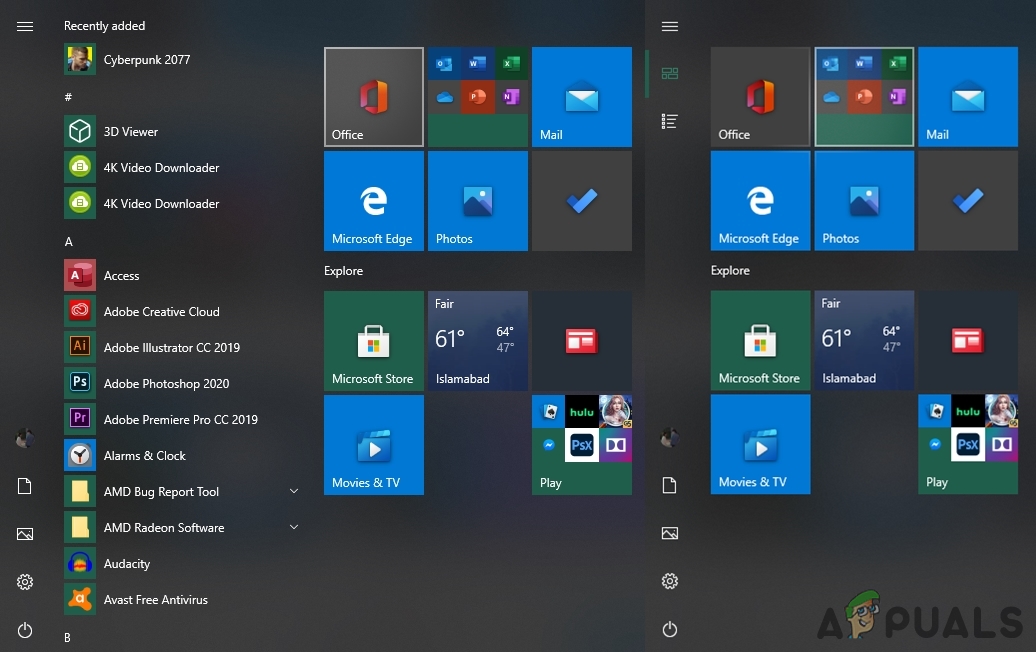
Удаление списка всех приложений через приложение «Настройки»
Список всех приложений в меню «Пуск» можно удалить через приложение «Настройки». В приложении «Настройки» есть переключатель, с помощью которого можно включать и отключать список приложений. Это метод по умолчанию для удаления всего списка приложений из меню «Пуск» вашей системы. Однако, если этот параметр неактивен, проверьте следующие методы.
Удаление списка всех приложений с помощью редактора локальной групповой политики
Другой способ отключить этот список приложений в меню «Пуск» — использовать редактор локальной групповой политики. Этот параметр будет иметь три различных варианта, из которых пользователь может выбирать. Каждый из них работает по-своему, поэтому выберите тот, который вам нужен для вашей системы. Информацию по каждой опции можно найти в деталях настройки.
Однако локальная групповая политика доступна только для версий Windows Pro, Enterprise и Ultimate. Пропустите этот метод, если вы используете операционную систему Windows Home.
Примечание. Этот параметр доступен как для конфигурации компьютера, так и для конфигурации пользователя. Путь одинаков для обоих, только категория будет отличаться.
Примечание. Мы используем настройки, доступные в конфигурации компьютера. Вы также можете использовать настройку в конфигурации пользователя.
Удаление списка всех приложений через редактор реестра
Если в вашей системе нет редактора локальной групповой политики, вы можете добиться того же результата, используя редактор реестра. От пользователей просто требуется несколько технических шагов для настройки этого параметра. Мы всегда рекомендуем пользователям создавать резервную копию, прежде чем вносить какие-либо изменения в реестр. Выполнив следующие шаги, вы можете легко удалить список приложений из меню «Пуск».
Примечание. Значение можно задать как в кустах «Текущие пользователи», так и в кустах «Локальный компьютер». Путь будет таким же, но другим будет только улей.
Примечание. В этом методе мы используем куст «Локальный компьютер», но вы также можете использовать куст «Текущий пользователь», если настраиваете его для определенного пользователя.
Как убрать недавно добавленные приложения в меню «Пуск» Windows 10

Меню «Пуск» в Windows 10 – верх эволюции этого меню на данный момент, оно самое эффектное, самое функциональное, самое удобное, самое настраиваемое из всех реализаций этого меню в разных версиях Windows. Одну из его настроечных возможностей мы и рассмотрим ниже. По умолчанию меню «Пуск» в «Десятке» предусматривает отображение в левой колонке ярлыков недавно добавленных приложений в самом верху списка.
Весьма полезная настройка: установив в систему программу или игру, сможем оперативно запустить её из списка недавно добавленных приложений. Но как избавиться от этого списка, если в нём не будет необходимости?
Да, отображение ярлыков недавно добавленных приложений удобно для запуска только что установленного софта и игр, но нужно это не всегда. Недавно добавленные приложения в верхушке списка висят некоторое время, но это могут быть программы и игры, которые мы установили, поюзали и забыли, и впредь ими пользоваться будем крайне редко. А ярлыки тех приложений, которыми будем пользоваться часто, мы попросту закрепим в самом меню «Пуск», т.е. в колонке справа. Ненужные ярлыки недавно добавленных приложений можно очистить. На любом из таких ярлыков вызываем контекстное меню, в блоке опций «Дополнительно» жмём «Очистить список».
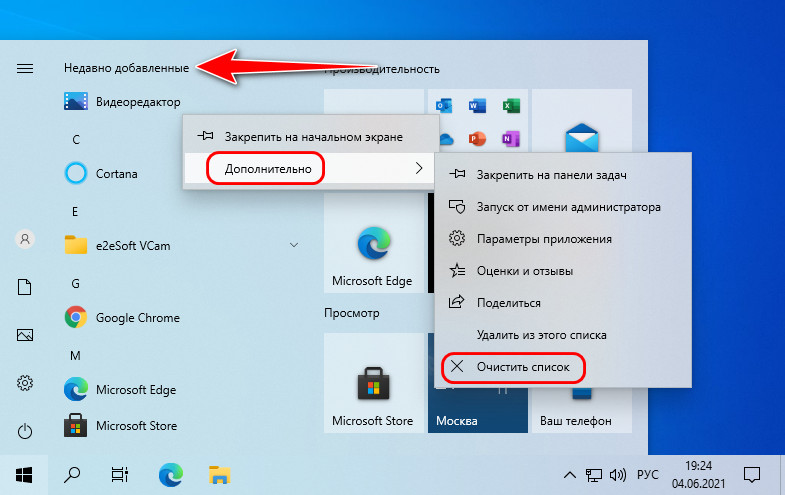
Вот и всё, недавно добавленные приложения будут очищены.
Если вам вообще не нужна такая функция меню «Пуск», можете её отключить. И при необходимости включить другую – функцию отображения вверху списка наиболее часто используемых приложений, она по умолчанию в Windows 10 отключена.
Идём в системные настройки персонализации, можно через пункт контекстного меню на рабочем столе.
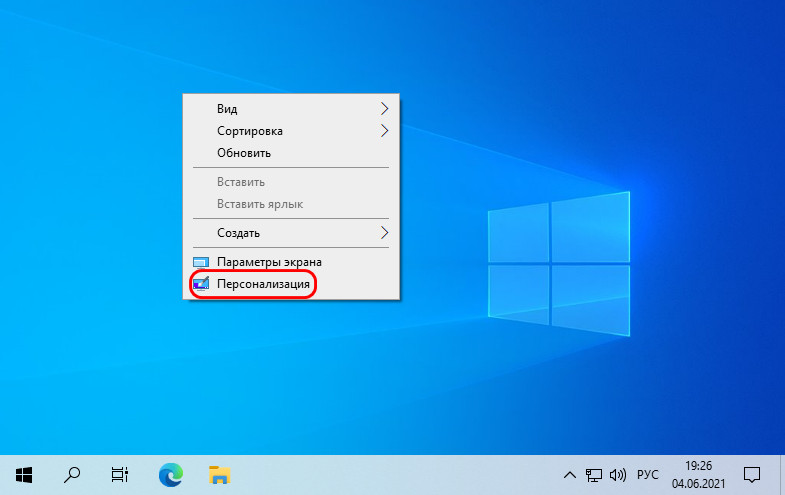
В разделе персонализации меню «Пуск» переключателем отключаем показ недавно добавленных приложений.
Можем также отключить показ предложений, это реклама продвигаемых компанией Microsoft приложений из её магазина. И можем включить показ в меню часто используемых приложений, если это нужно.
Как сортировать и удалять программы из меню Пуск Windows 10
Когда мы устанавливаем новую программу в Windows, она создает ярлык в списке программ в меню «Пуск». Пока проблем нет, так как Windows всегда работала так. Проблема в том, что Microsoft не контролирует то, что добавляется в это меню, а некоторые программы создают папки и добавляют элементы в меню «Пуск», которые нарушают его эстетику.
Наличие поисковой системы Windows 10, которая позволяет нам найти и запустить любую программу или приложение мгновенно, список программ в меню «Пуск» потерял много полезности. Поэтому есть пользователи, которые предпочитают удалить его, чтобы сделать это меню «Пуск» более практичным и аккуратным.
Удалить все приложения из меню «Пуск» в Windows 10
Скрыть список программ из настроек
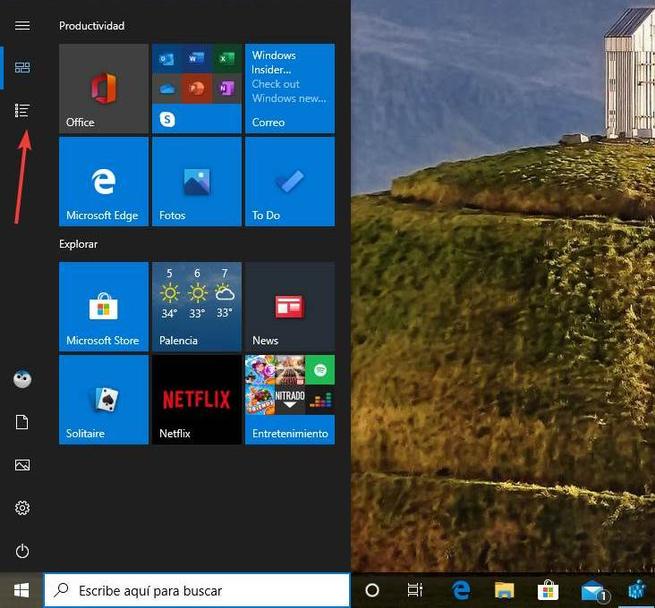
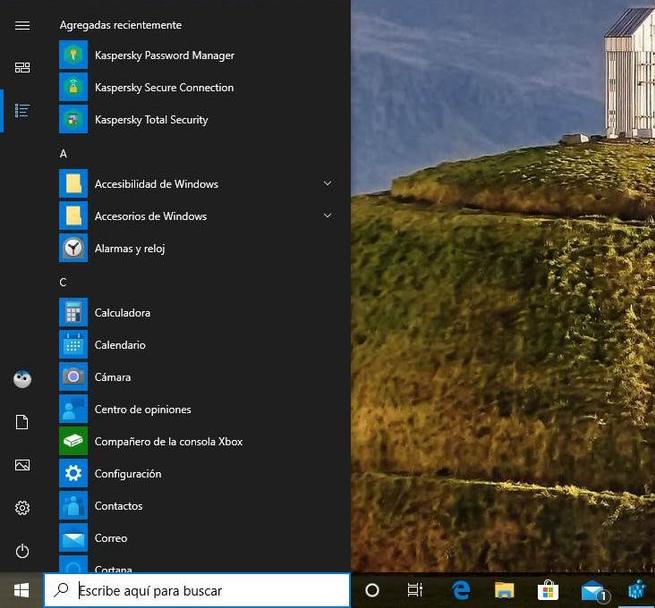
По умолчанию в меню «Пуск» Windows 10 отображается список программ и панель «Живые плитки». Если мы удалим все живые плитки, эта часть справа будет скрыта, но мы не сможем сделать ничего подобного со списком. Если мы не настроим это вручную.
Для этого мы должны открыть меню конфигурации Windows и перейти в раздел «Персонализация> Пуск», и здесь мы увидим переключатель под названием « Показать список приложений в меню «Пуск» ».
Если мы отключим этот переключатель, список программ будет скрыт в этом меню «Пуск». Но он не исчезнет, но мы можем легко открыть его снова, нажав на новый значок, который появился в левой части меню.
Удалить автозагрузку программ из реестра
Если мы также не хотим, чтобы программы были сгруппированы по предыдущему значку и, таким образом, полностью исключили список программ из меню «Пуск» Windows, мы должны обратиться непосредственно к реестру.
Мы должны открыть Regedit окно в Windows 10 (с правами администратора), и мы перейдем к следующему каталогу:
Если раздел реестра «Explorer» не существует, мы должны создать его, щелкнув правой кнопкой мыши> Создать> Ключ.
Как только мы окажемся внутри клавиши «Explorer», следующим будет создание нового 32-битного значения DWORD. Опять же, мы щелкаем правой кнопкой мыши на пустом месте и выбираем эту опцию. Мы дадим этому новому значению имя «NoStartMenuMorePrograms», и мы присвоим значение «1».
Перезагружаем компьютер, чтобы изменения вступили в силу, и вуаля. Теперь, когда мы открываем меню «Пуск» Windows, мы видим, как оно изменилось, у нас есть только живые плитки и мы не можем получить доступ к списку программ другими способами.
У нас будет полная свобода в настройке и настройке плиток Windows Live. Мы можем даже удалить их все, чтобы оставить меню «Пуск» пустым, хотя оно все еще переходит, поскольку правда в том, что оно не очень полезно.
Мы можем изменить значение «NoStartMenuMorePrograms» (запись реестра) на значения «2» и «3», чтобы получить другой эффект при скрытии элементов в этом меню.
Как удалить ненужные элементы
Если отключение списка программ кажется слишком радикальным решением, и мы не хотим этого делать, у нас есть промежуточный и 100% ручной вариант: устранить нежелательные элементы сами. Их нельзя удалить, щелкнув правой кнопкой мыши, как это можно было сделать раньше, но мы должны сделать это из своего собственного каталога.
Для этого мы должны открыть окно Windows Проводник окно и перейдите в следующий каталог:
Мы также найдем другие элементы (которые делятся с другими пользователями) в следующем каталоге:
И отсюда мы можем удалить все элементы, которые мы не хотим отображать в меню «Пуск». В идеале, удалите все ярлыки программ из соответствующих папок и вставьте их в корень, удалив все остальные файлы и эти папки. А затем удалите любой ярлык, который не нужен или больше не установлен на ПК.
Этот процесс может занять некоторое время. Но когда мы закончим, список программ в меню «Пуск» станет совершенно другим. Появятся только значки программ, которые мы установили, не более того.
Конечно, мы должны иметь в виду, что когда мы устанавливаем новую программу, она может создать новую папку в этом меню. И поэтому нам придется снова выполнить эту задачу.