какие настройки задаются в пункте меню переходы
Какие настройки задаются в пункте меню переходы
Переходы
Эффекты смены слайдов — это анимационные эффекты, которые отображаются в показе слайдов при переходе от одного слайда презентации к другому. Можно настроить скорость эффектов смены слайдов, а также добавить звук.
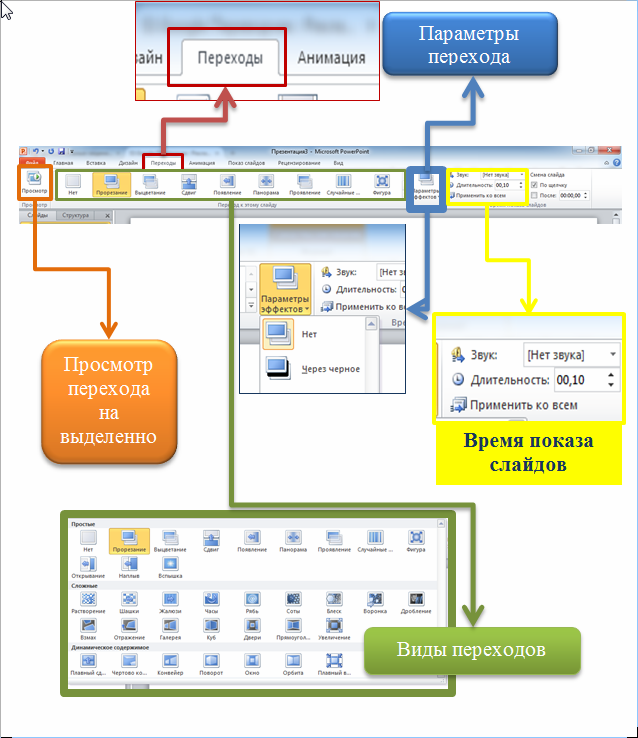
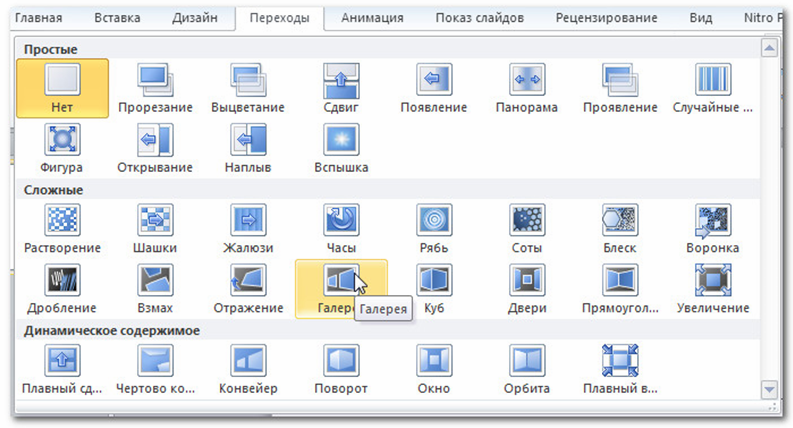
Существует три категории отдельных переходов. Их можно найти на вкладке Переходы:
Чтобы применить переход надо выполнить следующие действия:
Группе элементов Переход к этому слайду. По умолчанию для каждого слайда будет выбран «Нет».
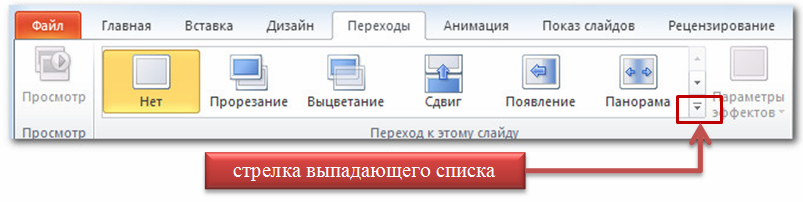
Для отображения всех элементов (варианты переходов), надо выбрать стрелку выпадающего списка.
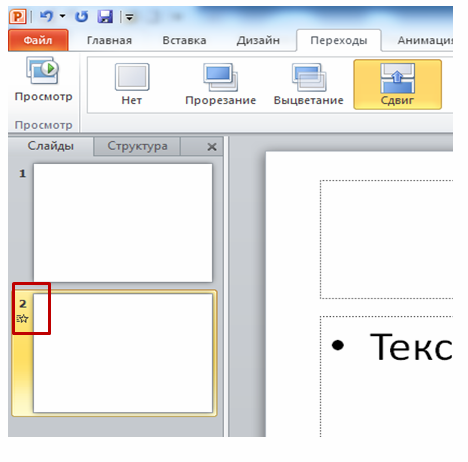
При выборе перехода автоматически отображается действие перехода (как этот переход будет выглядеть), к выбранному слайду.
В любой момент можно воспользоваться командой Применить ко всем в группе Время показа слайдов, чтобы сделать презентацию единообразной. (Используйте эту команду с осторожностью, она не только применяет одинаковые переходы для всех слайдов, но и настройки группы Время показа слайдов, что может быть нежелательно).
Чтобы предварительно посмотреть переход:
Вы можете предварительно посмотреть переход к слайду двумя способами:
Чтобы изменить длительность:
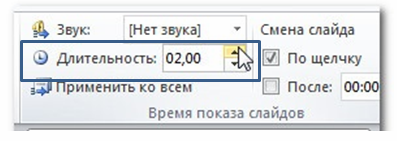
Чтобы добавить звук:
Чтобы убрать переход:
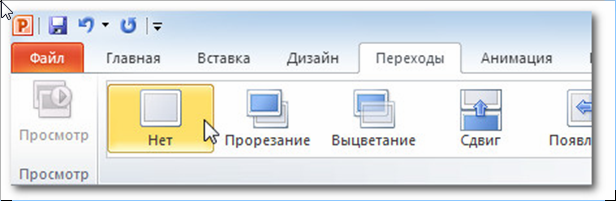
Чтобы удалить переход у всех слайдов, выберите переход Нет и кликните по команде Применить ко всем.
Переход по слайдам
Чтобы автоматически переходить по слайдам:
Обычно в режиме показа слайдов вы перемещаетесь к следующему слайду кликом мыши или нажатием клавиши Enter. С помощью настроек Смена слайда в группе Время показа слайдов вы можете настроить презентацию, чтобы слайды менялись автоматически и находились на экране определенное время.
Adobe Dreamweaver
Обзор
Содержание
Меню переходов
Меню переходов — это всплывающее меню документа, отображаемое для всех посетителей сайта и содержащее ссылки на документы или файлы. В нем можно создать ссылки на документы веб-сайта, ссылки на документы на других сайтах, ссылки на электронную почту или изображения, а также ссылки на любой тип файла, который можно открыть в браузере.
Каждый пункт меню переходов связан с определенным URL-адресом. Когда пользователи выбирают пункт меню, они перенаправляются («переходят») на соответствующий URL-адрес. Меню переходов вставляется с помощью объекта формы «Меню переходов».
Меню переходов может содержать три компонента:
Дополнительные разделы справки
«Применение поведения «Меню переходов»» на странице 382
«Применение поведения «Выполнение меню переходов»» на странице 382
Вставка меню переходов
1 Откройте документ и поместите курсор вставки в окне документа.
2 Выполните одно из следующих действий.
• Выберите «Вставка» > «Форма» > «Меню переходов».
• В категории «Формы» на панели «Вставка» нажмите кнопку « Меню переходов ».
3 Заполните диалоговое окно «Вставить меню переходов» и нажмите кнопку «ОК». Ниже приводится частичный список параметров:
Кнопки со знаками «Плюс» и «Минус» Нажмите кнопку со знаком «Плюс» для вставки пункта, повторный щелчок добавит еще один. Для удаления пункта меню выберите нужный пункт и нажмите кнопку со знаком «Минус».
Кнопки со стрелками Выберите пункт меню и переместите его вверх и вниз по списку с помощью кнопок со стрелками.
Текст Введите имя пункта меню. Если меню содержит запрос на выбор (например, «Выберите один из пунктов»), введите его как первый элемент меню (в этом случае рекомендуется выбрать находящийся внизу параметр «Выбрать первый элемент после изменения URL-адреса»).
При выборе перейти по URL-адресу Укажите файл назначения или введите путь к нему.
Открыть URL-адреса в Укажите, где открывать файл: в том же окне или во фрейме. Если нужного фрейма нет в меню, закройте диалоговое окно «Вставить меню переходов» и введите имя фрейма.
Вставить кнопку переходов после меню Вместо запроса выбора меню выберите вставку кнопки перехода.
Выбрать первый элемент после изменения URL-адреса Выберите в случае вставки запроса выбора меню («Выберите один из пунктов») первым пунктом меню.
Редактирование пунктов меню переходов
Можно изменить порядок пунктов меню или файлов, на которые ссылаются эти пункты, а также можно добавить, удалить или переименовать пункты.
Чтобы изменить расположение открытия связанных файлов или добавить/изменить запрос выбора меню, следует назначить поведение меню выбора на панели «Поведения».
1 Откройте инспектор свойств («Окно» > «Свойства»), если он еще не открыт.
2 Чтобы выбрать объект меню переходов в представлении «Дизайн» окна документа, щелкните его.
3 В инспекторе свойств нажмите кнопку «Значения списка».
4 Внесите изменения в пункты меню в диалоговом окне «Значения списка» и нажмите кнопку «ОК».
Устранение неполадок меню переходов
После выбора пользователем пункта меню переходов нельзя повторно выбрать этот же пункт меню, если пользователь возвращается обратно на страницу или если в поле «Открыть URL-адреса в» указан фрейм.
Есть два способа решить эту проблему:
• Использовать запрос выбора меню, например описание категории для пунктов меню или инструкции вида «Выберите один пункт». Запрос выбора меню повторно выбирается автоматически после каждого выбора меню.
• Использовать кнопку «Перейти», которая позволяет пользователю повторно посетить выбранную в данный момент ссылку. При использовании кнопки «Перейти» вместе с меню переходов она становится единственным механизмом, который направляет пользователя к URL-адресу, связанному с выбором в меню. Выбор пункта в меню переходов больше не перенаправляет пользователя автоматически на другую страницу или фрейм.
Примечание. Выбирайте только один из этих параметров для одного меню переходов в диалоговом окне «Вставить меню переходов», так как они применяются ко всему меню в целом.
Редактирование меню
Редактирование пунктов меню возможно как в административном, так и в публичном разделе. В административной части меню можно отредактировать одним из трех способов: с помощью формы в упрощенном или в расширенном режиме, либо как код текстового файла.
Административная часть
Форма предназначена для создания нового или редактирования уже существующего меню.
Контекстная панель
| Кнопка | Описание |
|---|---|
| Каталог | Переход в папку, открытую в данный момент в Менеджере файлов. |
| Расширенный режим/Упрощенный режим | Переключение между режимами редактирования меню. |
| Редактировать как файл | Переключение в режим редактирования кода меню. |
| Удалить меню | Удаление меню. |
Форма редактирования меню. Упрощенный режим
Форма служит интерфейсом для создания пунктов меню в упрощённом режиме. Для добавления новых пунктов следует заполнить поля таблицы и сохранить внесённые изменения.
| Поле | Описание | ||||||||||
|---|---|---|---|---|---|---|---|---|---|---|---|
| Тип меню | Тип создаваемого/редактируемого меню. | ||||||||||
| Пункты меню | |||||||||||
| |||||||||||
Форма редактирования меню. Расширенный режим
Форма редактирования пунктов меню в расширенном режиме позволяет изменять значения дополнительных параметров пунктов меню.