
Русская клавиатура потому что у меня английская а мне нужно написать русские буквы
зачем же по-разному вводить на своём и на чужом, если можно одинаково?
Понравилось? Можете послать автору вознаграждение, нажав на кнопку PayPal
(откроется новое окно) :
Пояснения и дополнительная информация:
Дополнительные режимы
Дополнительный режим 1
Восстановление русского текста введённого по ошибке при английской раскладке (думали, что вв о дите при Стандартной русской раскладке, на самом при «EN»), то есть, например
Скопируйте тот «английский» текст в поле ниже, затем щёлкните по кнопке под полем ввода.
Если нужно не русский текст (кириллицу) получать, как в начале данной страницы, а наоборот, типа «prospect», например, на зарубежном сайте заказа товаров типа AliExpress, где Ваш адрес и надо английскими буквами вводить:
На картинке ниже показано (просто для справки), как будут переводиться в латиницу те русские буквы, для которых, в отличие от А-А,О-О. нет прямого соответствия с английскими буквами (см. также Примечание ниже, почему именно так) :

Пробуйте, вводите здесь русский текст (или скопируйте сюда), а затем щёлкните по кнопке
Примечание.
Этот Ваш текст (адрес и фамилия/имя/отчество, что выше перекодировано в латинские/английские буквы) он ведь для российской почты!
Разбирать текст придётся например немолодому сотруднику почтового отделения где-нибудь в районном центре под
(Конечно, если Вам знакомый посылает посылку, лично придя на почту в своей стране, то он русскими буквами напишет, раз это для российской сначала слово «Россия» на языке той страны, потом черта и затем имя/адрес русскими буквами).
Такой метод никогда не применяется в Интернете (например, имя участника латинскими буквами в группах общения), в Интернете важно как раз совпадение по произношению и лёгкость чтения. Этот новый ГОСТ там не применяется,он создан для документов, а не для и не для почтальонов в российской глубинке!
Ведь и в тексте для почтальона это супротив здравого смысла  применять правила нового ГОСТа, он для совсем других случаев. Сами смотрите, какой вариант будет проще прочесть (и меньше вероятность ошибок) тому немолодому почтальону:
Сами видите, что первый вариант будет гораздо проще прочесть тому почтальону.
Понравилось? Можете послать автору вознаграждение, нажав на кнопку PayPal
(откроется новое окно) :
Дополнительный режим 3
Получение букв из их цифрового представления.
Вы видите в строке браузера (например Firefox) нормальный русский (и копируете):
но вставляется в Ваш текст цифровое представление русских букв:

Или же в поле адреса браузера (MS Internet Explorer) сразу цифровое представление, если пойти на сайт http://ru.wikipedia.org и в строке поиска по сайту ввести слово «Раскладка»
Так вот, здесь можно вернуть ссылке нормальный вид, с русскими буквами, и вставить её в Ваш текст.

| Посетителей: 5327977 |
Show Terms of Service and Privacy Policy
To hide this text click on the same button again
Privacy Policy
Your privacy is very important to us. Accordingly, we have developed this Policy in order for you to understand how we collect, use, communicate and disclose and make use of personal information. The following outlines our privacy policy.
We are committed to conducting our business in accordance with these principles in order to ensure that the confidentiality of personal information is protected and maintained.
Web Site Terms and Conditions of Use
1. Terms
By accessing this web site, you are agreeing to be bound by these web site Terms and Conditions of Use, all applicable laws and regulations, and agree that you are responsible for compliance with any applicable local laws. If you do not agree with any of these terms, you are prohibited from using or accessing this site. The materials contained in this web site are protected by applicable copyright and trade mark law.
2. Use License
3. Disclaimer
4. Limitations
In no event shall Virtual Russian Keyboard or its suppliers be liable for any damages (including, without limitation, damages for loss of data or profit, or due to business interruption,) arising out of the use or inability to use the materials on Virtual Russian Keyboard’s Internet site, even if Virtual Russian Keyboard or a Virtual Russian Keyboard authorized representative has been notified orally or in writing of the possibility of such damage. Because some jurisdictions do not allow limitations on implied warranties, or limitations of liability for consequential or incidental damages, these limitations may not apply to you.
5. Revisions and Errata
The materials appearing on Virtual Russian Keyboard’s web site could include technical, typographical, or photographic errors. Virtual Russian Keyboard does not warrant that any of the materials on its web site are accurate, complete, or current. Virtual Russian Keyboard may make changes to the materials contained on its web site at any time without notice. Virtual Russian Keyboard does not, however, make any commitment to update the materials.
6. Links
Virtual Russian Keyboard has not reviewed all of the sites linked to its Internet web site and is not responsible for the contents of any such linked site. The inclusion of any link does not imply endorsement by Virtual Russian Keyboard of the site. Use of any such linked web site is at the user’s own risk.
7. Site Terms of Use Modifications
Virtual Russian Keyboard may revise these terms of use for its web site at any time without notice. By using this web site you are agreeing to be bound by the then current version of these Terms and Conditions of Use.
8. Governing Law
Any claim relating to Virtual Russian Keyboard’s web site shall be governed by the laws of the State of California without regard to its conflict of law provisions.
General Terms and Conditions applicable to Use of a Web Site.
Как дома : ввод и те, используя обычную (а не нарисованную)
В дополнение к обычному (то есть клавиатурному ) работает и ввод мышкой (но это не так удобно), где заглавные буквы получаются, если щёлкать по букве, держа нажатой клавишу Shift на обычной клавиатуре.
Как печатать кириллицей(по русски) если нет русской клавиатуры или немного о транслите
Почти все живущие за пределами россии и приобретающие компьютеры в других странах сталкиваются с проблемой отсутствия русской клавиатуры. На компьютере стоит клавиатура на местном языке, а хотелось бы иметь возможность писать по русски.
 Решение номер один, это купить наклейки с русскими буквами, добавить русский язык в настройках клавиатуры Windows и вот уже можно печатать. Но мест где можно купить или заказать такие наклейки может не быть, наклейки не выглядят эстетично и стираются(знаю некоторые покрывают их лаком для ногтей).
Выход из положения это использовать транслит. Вот как даёт понятие транслита Википедия: «.. Трансли́т (название произведено сокращением слова «транслитерация») — передача текста, записанного не латиницей, латинскими буквами, а также цифрами и иными доступными на клавиатуре компьютера знаками. Так могут называть и сам нелатинский текст, набранный латинскими буквами..».
Коротко, транслит использует фонетическую раскладку, т.е. звучания букв(почти всех) соостветствуют латинским буквам. Например русское «Е» это клавиша «Е» на латинской клавиатуре, буква «М» соответствует клавише «М» и так далее.. Для сложных случаев, когда звуку нет соответствующей клавиши, используются комбинации клавиш которые легко выучить. Например русской букве «Ш» соответствует последовательное нажатие «S» и «H».(весь этот текст, например, я печатаю используя транслит, у меня немецкая клавиатура)
Итак транслит. Есть два варианта:
1. пользоватся онлайн ресурсами для транслитерации, писать текст в браузере, копировать его и вставлять в нужную программу(email, word и т.д). Если вы в отпуске в другой стране, зашли в интернет кафе и хотите написать письмо родным и друзьям по русски, этит вариант как раз для вас.
Онлайн ресурсов очень много, лично я пользуюсь сайтом транслит.ру У вас есть окно где вы можете печатать, над окном расположены подсказки транслитерации(очень легко выучить), есть мобильная версия для смартфонов.
2. использовать специальную программу которая делает доступной транслитерацию на уровне системы, Windows.
Самая известная из таких программ, менеджер транслитерации Windows это программа «Буква Зю(Letter Zu)«. Работает почти со всеми программами, за редким исключением(почитайте коментарии к программе на страничке)
Спасибо что осилили дочитать всё до конца и этот материал будет полезным Вам.
Как на клавиатуре перейти на русский язык
Если вы неопытный пользователь Windows, то, наверное, вам уже удалось столкнуться с такой проблемой, когда вам нужно напечатать текст на русском языке, а вместо этого получается бессвязный набор английских букв. Это может значить только одно – на вашем компьютере включён не русский язык ввода. Переключить его довольно легко, достаточно лишь следовать простым инструкциям.

Способ 1. Переключение языка ввода с помощью мыши
Чтобы переключить язык с помощью мыши, проделайте следующее:
Теперь раскладка сменилась, и вы со спокойной душой можете набирать текст на русском языке.

Способ 2. Переключение языка ввода с помощью клавиатуры
Этот способ гораздо проще. Просто запомните определённые комбинации клавиш и впредь используйте их для переключения языка. Существуют следующие комбинации:
Примечание! Перед сменой языка необходимо в первую очередь навести курсор мыши на поле ввода текста, и лишь потом менять язык, иначе ничего не получится. Это же касается и первого способа (с помощью мыши).

Если вам не удаётся переключить язык ввода с помощью одной комбинации, то должно получиться с помощью другой. Если вам не нравится сочетание клавиш, с помощью которого можно переключать язык, вы можете поменять его. Для этого следуйте дальнейшей пошаговой инструкции:


Также с помощью данного меню можно настроить горячие клавиши для переключения на русский или любой другой язык. Для этого сделайте следующее:


Если ни один из способов не помогает вам переключить язык на русский, то, вероятнее всего, этот язык у вас не добавлен. Чтобы добавить его, делайте следующее:


Теперь, когда у вас установлен русский язык, вы можете переключиться на него любым из вышеперечисленных способов.
Способ 3. Автоматическое переключение языка
Если вы не хотите каждый раз переключать языки, то можете воспользоваться специальной программой Punto Switcher, которая находится в свободном доступе в интернете.

Так или иначе, один из вышеперечисленных способов обязательно поможет вам перейти на клавиатуре на русский язык. Выбирайте тот, который вам наиболее удобен, и наслаждайтесь.
Видео — Как на клавиатуре перейти на русский язык
Понравилась статья?
Сохраните, чтобы не потерять!
Как добавить язык ввода на Android
Набирая текст на Android телефоне или планшете, русскоязычные пользователи неизбежно сталкиваются с необходимостью переключать язык ввода с русского на английский и обратно. А жители таких стран как Украина или Беларусь, как правило, используют сразу три языка ввода. Поэтому пользователи Android устройств не редко обнаруживают, что на их виртуальной клавиатуре нет нужных им языков для набора текста. Сейчас мы расскажем, что делать в таких случаях и как добавить язык ввода на Android смартфон или планшет.
Настройки на Anroid 10
Если вы пользуетесь современной версией Android (например, Android 10), то добавление нового языка на клавиатуру не должно вызвать у вас каких либо сложностей. Для начала вам нужно открыть меню с Настройками устройства. Это можно сделать через список всех программ, с помощью верхней шторки либо с помощью иконки на рабочем столе.
После открытия настроек вам нужно перейти в раздел «Система — Язык и ввод — Виртуальная клавиатура».
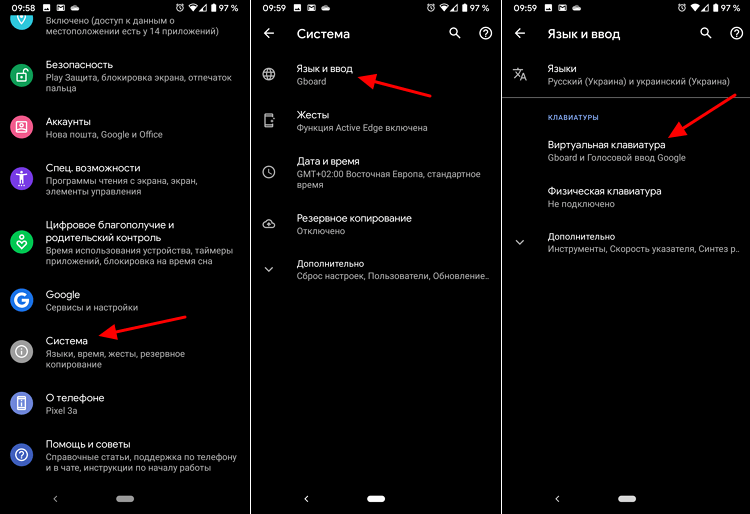 В результате перед вами должен появиться список виртуальных клавиатур, которые установлены на вашем Android телефоне. В нашем случае клавиатур только две: Gboard и Голосовой ввод Google. Здесь вы должны выбрать ту клавиатуру, которой пользуетесь, перейти в раздел «Языки» и нажать на кнопку «Добавить клавиатуру».
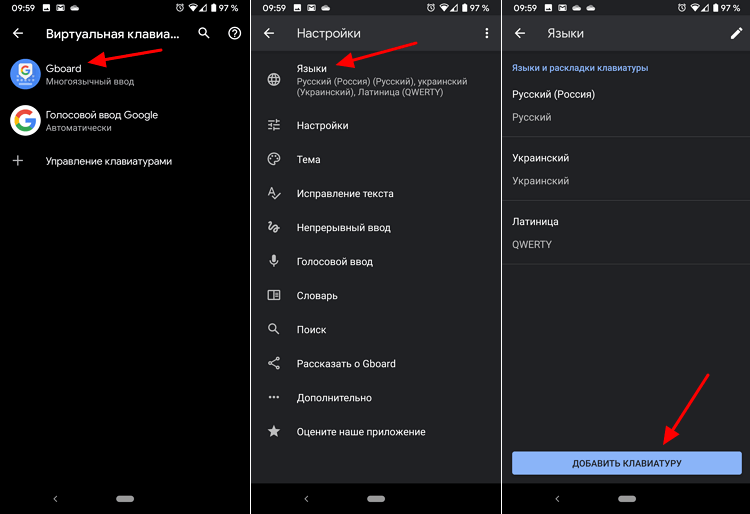
Дальше появится список всех языков, которые можно добавить к этой виртуальной клавиатуре. Данный список обычно достаточно большой, поэтому лучше всего поспользоваться поиском. Введите в поиск название и кликните по нему. После этого останется только выбрать один из предложенных вариантов и нажать на кнопку «Готово».
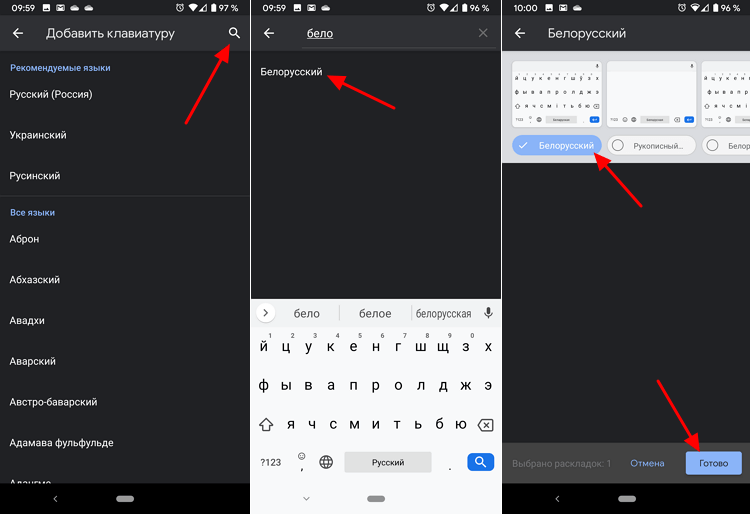
На этом все, язык ввода добавлен. Можете открыть клавиатуру в любом приложении и попробовать переключить раскладку.
Настройки на Android 4.4
Для того чтобы добавить язык ввода на Android 4.4 нужно войти в Настройки устройства. Для этого откройте меню со списком всех программ и найдите программу «Настройки», кроме этого окно с настройками можно открыть с помощью верхней шторки или иконки на рабочем столе.
В меню «Настройки» нужно перейти на вкладку «Язык и ввод». Данный раздел находится в разделе «Личные данные» и помечен иконкой с большой буквой «А».
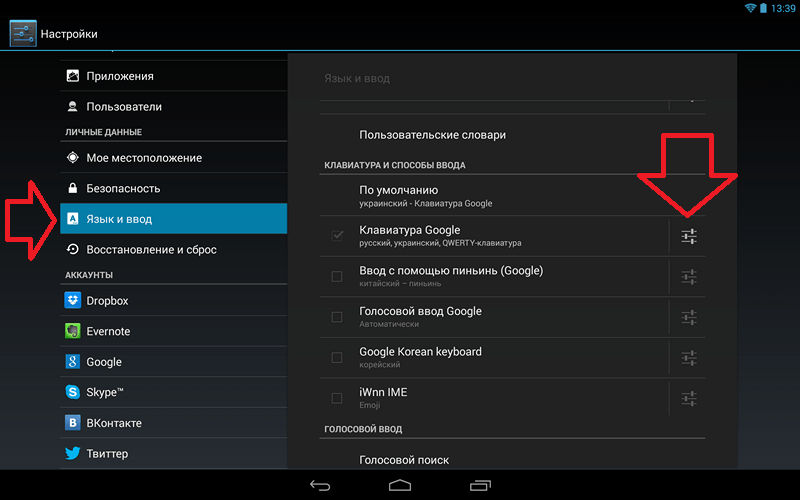
Нв вкладке «Язык и ввод» вы увидите список клавиатур и способов ввода. Здесь нужно нажать на иконку «Настройки» напротив той клавиатуры, которую вы используете (используемая клавиатура будет отмечена галочкой). После нажатия на кнопку «Настройки» перед вами откроется окно «Настройки клавиатуры».
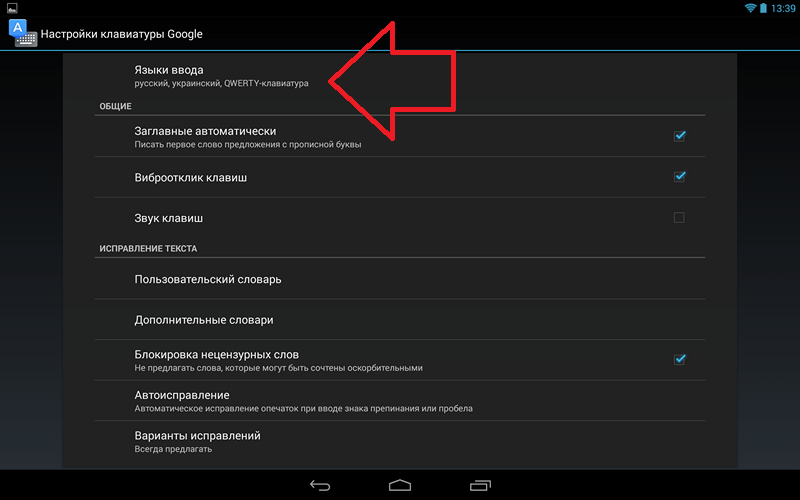
Здесь нужно открыть раздел «Языки ввода», который находится в самом верху окна.
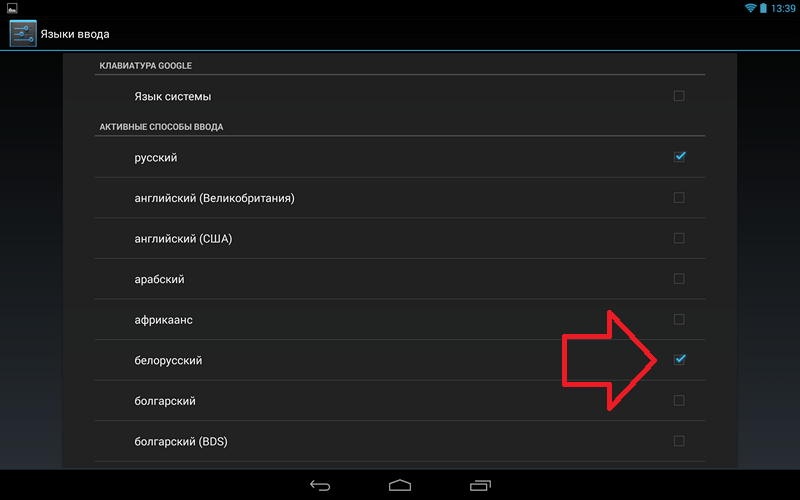
Дальше необходимо установить отметку напротив нужного языка, таким образом, мы добавим язык ввода на Android устройство. После того как отметка установлена окно с настройками можно закрывать.
После того как вы добавили новый язык ввода на Android устройство, вам может понадобиться поменять настройки по умолчанию. Для этого вернитесь в окно «Настройки – Язык и ввод» и откройте раздел «По умолчанию».
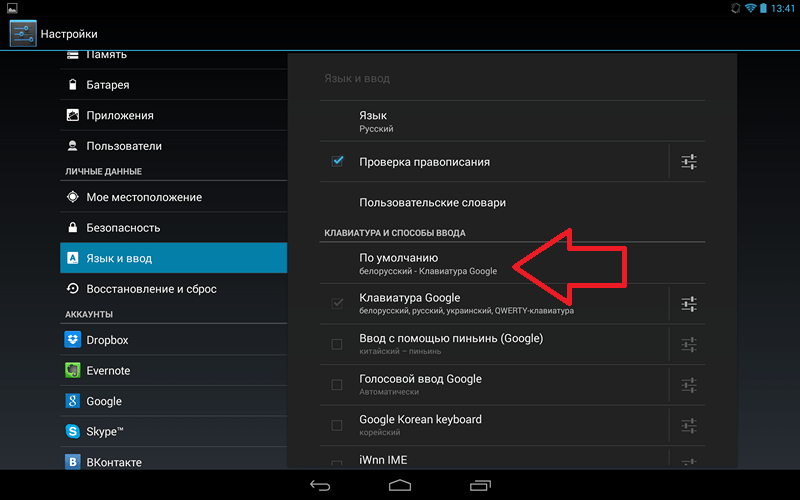
После этого перед вами откроется окно, в котором можно выбрать настройки по умолчанию.
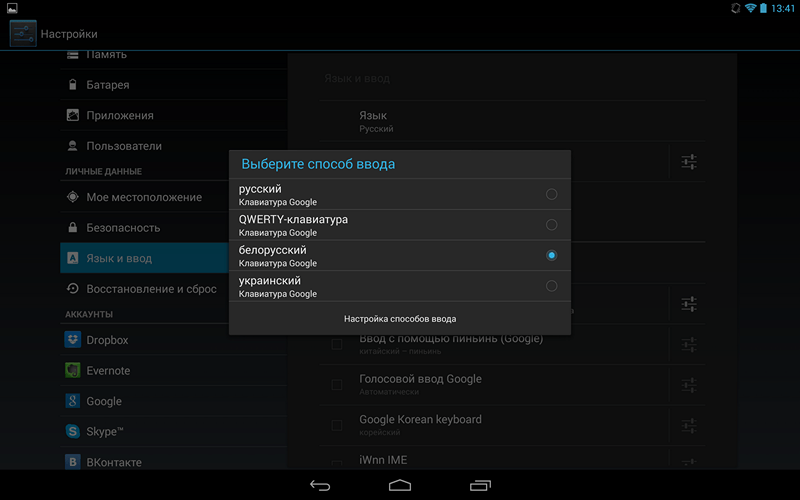
Здесь достаточно установить отметку напротив того языка ввода, который вы хотите использовать по умолчанию и выйти с настроек.
Компьютерная грамотность с Надеждой
Заполняем пробелы — расширяем горизонты!
Как писать на русском, не имея русской клавиатуры?
Вопрос в заголовке не из области фантастики, это один из некоторых аспектов компьютерной грамотности. Наверно, Вы сталкивались с ситуацией, когда люди на форумах или где-либо в комментариях свои рассуждения начинают писать на русском английскими буквами.
Например, это может выглядеть так: «privet! U menya vse otlichno, kazhdiy den’ vstrechi 🙂 Pogoda u nas tozhe zamechatel’naya, tol’ko blizhe k nochi stanovitsya prohladno».
Или тоже самое: «привет! У меня все отлично, каждый день встречи 🙂 Погода у нас тоже замечательная, только ближе к ночи становится прохладно».
Такие тексты, особенно если они длинные, читать утомительно. А некоторые вообще их не читают, так как не хотят напрягаться с распознаванием текста. Согласитесь, что в какой-то степени эти тексты можно считать зашифрованным ребусом.
Проблема ещё и в том, что латинский алфавит имеет 26 букв, а русский – 33 буквы. По этой причине недостающие русские буквы многие заменяют далеко не всегда понятными комбинациями латинских букв.
Мне пишут о таких проблемах некоторые из наших русских соотечественников, кто находится за границей некоторое время или у кого дети поехали за границу. Обычно в таких случаях у заграничных пользователей нет под рукой компьютера с русской клавиатурой.
Более того, на этих заграничных компьютерах может быть не установлена русская раскладка клавиатуры. Соответственно, пользователю остается довольствоваться латиницей и писать на русском английскими буквами, т.е. писать транслитом.
Программа транслитерации
Данная проблема имеет простое решение. Для этого созданы программы, имеющие название «транслитерация» (сокращенно – транслит), что означает автоматическую трансляцию текста, написанного латинскими буквами в текст на русском языке.
Данные программы работают по-разному. В одних нужно набрать текст латинскими буквами, а затем по команде, например, «Транслитерировать» производится «перевод» текста путем замены латинских букв на русские.
В других программах можно, печатая текст латиницей, сразу на экране видеть создаваемый текст на русском языке. Именно так происходит в программе porusski.net.
Пример программы, осуществляющей транслитерацию:
Если перейти по указанной выше ссылке, попадем на страницу, похожую на эту:
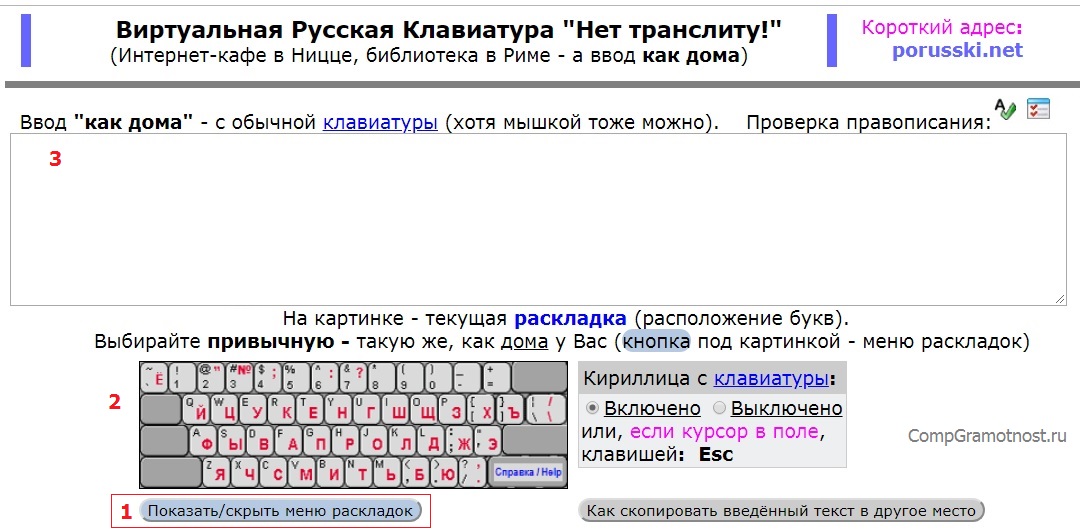
Рис. 1 (клик по рисунку для увеличения). Писать по-русски, когда нет русской клавиатуры. Можно выбрать разные раскладки.
1 на рис. 1 — если кликнуть по кнопке «Показать/скрыть меню раскладок», тогда можно выбрать удобное для Вас меню раскладок, а именно:
2 на рис. 1 — показана текущая раскладка, которая активна в данный момент. Вы будете нажимать на клавиши на своей клавиатуре, на которой нет русских букв. А в окне 3 на рис. 1 будет появляться русский текст по мере, как Вы будете его вводить. Раскладку можно изменить на более удобную с помощью кнопки 1 на рис. 1.
3 на рис. 1 — ура, здесь будет русский текст, после того, как Вы будете его постепенно набирать.
Независимо от способа транслитерации пользователь такой программы имеет возможность, печатая латинскими буквами, создать текст на русском языке (на армянском, на иврите и т.п.). Этот текст можно поместить через буфер обмена в другие программы, например, в программы форумов, чатов, электронной почты и пр. для общения с соотечественниками на родном языке.
Сервис для транслита translit.net
Как на компьютер добавить язык
Способ транслитерации является простым и удобным. Однако он не всегда и не всем подходит. Если пользователь находится за границей длительное время, то постоянно писать транслитом затруднительно.
Другой вариант, когда транслит-программа не спасёт: компьютер приобретен за границей, естественно, на клавиатуре имеются только латинские буквы. А хочется печатать и общаться с соотечественниками на родном языке. Выход может быть таким.
Чтобы добавить в языковую панель компьютера новый язык, следует проделать путь (для Windows XP):
– Панель управления – Язык и региональные стандарты – Вкладка «Языки», кнопка «Подробнее».
В открывшемся окне «Добавление языка ввода» выбираете нужный Вам язык и выполняете необходимые действия, о которых запрашивает программа.
Теперь компьютер при переключении раскладки клавиатуры будет печатать на установленном Вами языке. Таким образом, с программным обеспечением Вы договорились о взаимопонимании, осталось разобраться с аппаратным обеспечением, то есть, в данном случае с клавиатурой. Ведь на клавиатуре не нарисуются автоматически, например, русские буквы, а останется латиница.
Можно написать на клавиатуре родной алфавит, например, фломастером. Дешево и сердито. Есть более эстетичный выход: приобрести в компьютерном магазине (или в интернет-магазине) наклейки, где есть и латиница, и родной алфавит. Потом наклеить их в правильном порядке на клавиатуру – и радости нет предела!
Если помечтать, то … Хорошо бы научиться писать на любом языке, не зная его и имея только русскую клавиатуру! Но, увы, пока программисты и лингвисты до такого не додумались!
Нашли ошибку? Выделите фрагмент текста и нажмите Ctrl+Enter.



