сервисное меню iphone 11
Apple iPhone 11 64GB Секретные коды
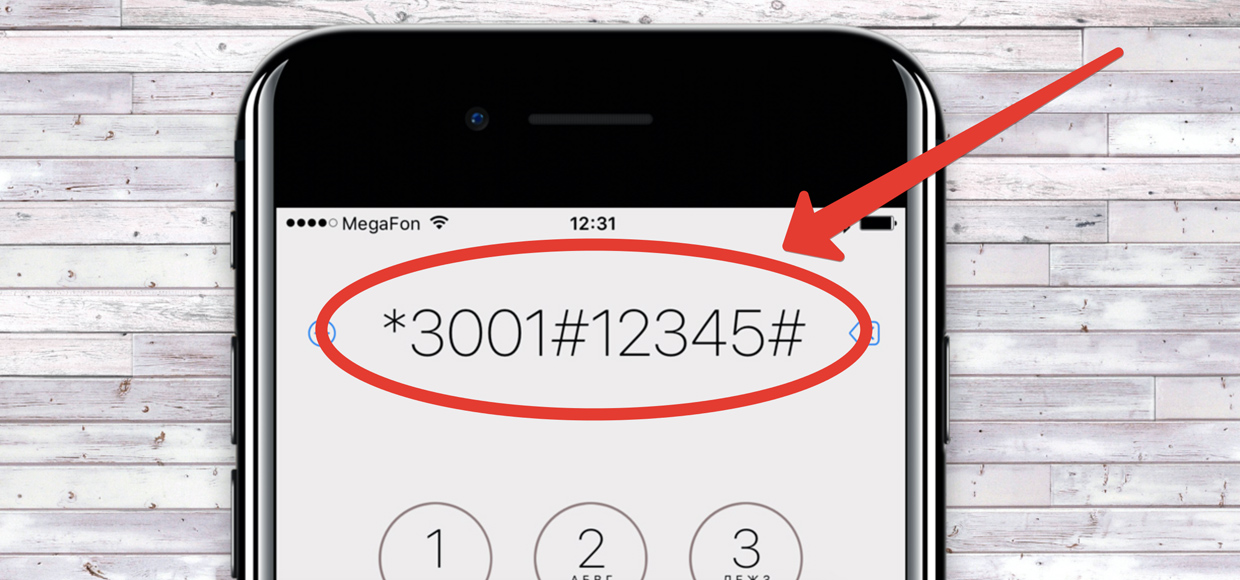
*3001#12345#* – скрытое меню с информацией о SIM-карте, сети сотового оператора, уровнем сигнала и т.д.
*#43# – показать информацию об ожидании вызова.
*43# – включить ожидание вызова.
#43# – отключить ожидание вызова.
*#21# – информация о переадресации звонков, сообщений и других данных.
##002# – отключить переадресацию звонков.
*#33# – показать статус блокировки исходящих сервисов, таких как вызовы, SMS и других данных.
*33*# – включить блокировку для звонков.
#33*# – отключить блокировку для звонков.
#31#номер-телефона – заблокировать идентификатор абонента для текущего вызова.
*3370# – включить режим полноразрядного кодирования. Улучшает качество связи, но сокращает время автономной работы смартфона.
#3370# – отключить режима полноразрядного кодирования.
*#5005*7672# – показать номер сервисного центра для текущего сотового оператора.
СТАНДАРТНЫЕ GSM КОДЫ ДЛЯ Apple iPhone 11 64GB
Переадресация вызова (вы должны заказать эту опцию у оператора)
| Отменить все переадресации | ##002# |
| Отменить все условные переадресации | ##004# |
| Активировать все условные переадресации | **004*Номер телефона# |
Переадресация всех звонков
| Выключить и деактивировать | ##21# |
| Деактивировать | #21# |
| Включить и активировать | **21*Номер телефона# |
| Включить | *21# |
| Проверить состояние | *#21# |
Сделать безусловную переадресацию всех звонков в случае «нет ответа»
| Выключить и деактивировать | ##61# |
| Деактивировать | #61# |
| Включить и активировать | **61*Номер телефона# |
| Включить | *61# |
| Проверить состояние | *#61# |
Тестовый режим iPhone — узнаем реальный уровень сигнала сети!
Всем категорический привет! Те, кто застал появление мобильных телефонов наверняка помнят, что количество функций у них было не очень большим и многие развлекались так называемым тестовым режимом (ну или инженерным меню — все называли по-разному). Он позволял многое:
Увеличить громкость, проверить работу различных функций, узнать уровень сигнала сети, добавить память (!), изменить различные настройки системы и т.д.
Честно говоря, я думать не думал что в iPhone есть аналогичный тестовый режим, но… это действительно так! Правда, сделать в нем можно не так уж и много, но всё равно несколько интересных особенностей есть. Сегодня я расскажу Вам об этом чуть подробней, поехали!
Важное примечание! По сути, инженерное меню предназначено (как видно из названия) исключительно для инженеров, тестировщиков и работников сервисного центра. Все операции производятся на ваш страх и риск. Помните об этом!
Ну а с теми, кого это не испугало, начнем!:)
Для чего нужен тестовый режим в iPhone?
iPhone имеет специальное инженерное меню, в котором можно увидеть всю техническую информацию о силе сигнала сотовой сети, вышках связи и многое другое:
Зачем вообще это знать?
Мне на ум приходит два варианта:
Ведь хороший сигнал — это не только уверенность в том, что до Вас всегда можно дозвониться, но и более продолжительная работа аккумулятора от одного заряда. Ведь плохой прием — одна из причин повышенного расхода батареи.
Как включить инженерное меню в iPhone?
Для того, чтобы активировать тестовой режим, необходимо сделать вот что:
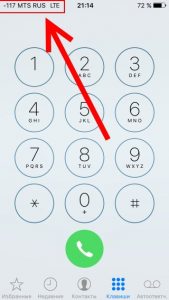
Для закрытия инженерного меню и перехода iPhone к нормальному состоянию, достаточно просто нажать кнопку Home.
Важно знать, что при проделывании этой манипуляции на iPhone с iOS 9.0 и старше, при включении в левом верхнем углу изначально не будет никаких цифр, только надпись «Назад к: Телефон». Для того, чтобы увидеть именно уровень сигнала, необходимо выполнить определенные действия. Об этом чуть ниже…
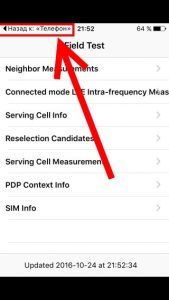
Если Вы хотите чтобы ваш iPhone всегда показывал именно числовой уровень сигнала, вместо привычных точек или просто их увидеть на устройстве с iOS 9.0 и старше, нужно сделать вот что:
Все, теперь на iPhone постоянно будет показываться уровень сигнала сети в цифрах. Даже после перезагрузки.
Для того чтобы вернуть все как было, необходимо будет включить тестовый режим еще раз и выйти из него нажатием кнопки «Домой».
Что означают цифры на месте индикации сигнала?
Ну, что они означают, в принципе понятно — максимально точно показывают силу приема сигнала сотовой сети. А вот какие цифры «хорошие», а какие «плохие»?
Вкратце: чем меньше и ближе к нулю, тем лучше.
Благодаря этому можно проверить вот какую вещь — в той ситуации, когда вызовы не проходят и вам невозможно дозвониться, а индикатор сети на iPhone показывает все полоски, имеет смысл перейти в инженерное меню и проверить, а не обманывает ли Вас iOS? Действительно ли сигнал настолько хорош? Теперь вы знаете как это сделать!
P.S. Пишите в комментариях Ваши вопросы и, конечно же, ставьте «лайк», если хотите узнать ещё больше информации про различные секретные режимы iPhone!

Всем привет!
Меня зовут Михаил и это мой блог.
Добро пожаловать!
P.S. Иногда меня можно застать в прямом эфире. Залетай, поболтаем!;) В данный момент — OFFLINE!
Всем привет!
Проблема состоит в том, что после установки iOS10, я теперь могу разговаривать по телефону всего 5 мин. Потом он просто отрубает соединение с оппонентом! И вылетает ошибка, что функция «телефон» работает в тестовом режиме. Это конечно замечательно, для тех, кто разговаривает часами, но когда обсуждаешь дела — это жесть. Может, кто сталкивался с данной проблемой и знает как её решить? Подскажите!
Привет! Честно говоря, я сначала подумал, что это связано именно с тестовым режимом, который описан в статье и попытался проверить. Активировал его и сделал вызов протяженностью около 20 минут. Ничего не оборвалось и ошибок не возникло.
Скорей всего дело в каком-то стороннем приложении или джейлбрейке, смотрите в эту сторону. Самый беспроигрышный вариант — восстановить прошивку (помните про резервные копии).
1. «А что может означать «на свой страх и риск»» — это на всякий случай:)
2. «А вот «с какого перепугу» износ батареи по Battery Life за 5 час с 7% стал 12%?» — все эти программы все равно показывают приблизительные данные. Образно говоря, завтра она вам может показать опять 7% износ:)
3. «Как на одной зарядке(в среднем) прожить 2 дня на 6S?!» — я, к сожалению, не знаю как от одного заряда прожить 1 день. У каждого разные потребности — кто-то берет iPhone чтобы немного звонить и чуть «лазить» в интернете, вот им на пару дней хватает.
4. Прогноз на будущее простой — через пару лет замените батарейку и все будет «ОК».
Да не за что:) По сути да. В любом случае, максимально точные данные можно узреть только на специальном оборудовании. А программы… — это так, для более-менее общей картины (совсем плохая или еще «поживет»).
Подскажите как вернуть обратно индикацию приема на обычную шкалу? просто комбинация *3001#12345# не помогает!
Набираете эту комбинацию — попадаете в тестовый режим — нажимаете кнопку Home.
*3001#12345#* — звездочку забыл)
Набираю комбинацию и получаю такой ответ: «при выполнении запроса произошла ошибка, неизвестная ошибка» набирал раз 10! Эту комбинацию впервые набрал на 5S? Сейчас семерка и при этом все равно эти цифры? Помогите плиз))
Очень странно, должна работать. Правда семерки под рукой нет, попробовал на 6S и SE — работает.
В любом случае, есть радикальный метод убрать тестовый режим — восстановление прошивки. Уж после этого он точно пропадет.
Наверное это проблема с семеркой,т.к.набираю комбинацию цифр и символов тел не выходит в тестовый режим и нет цифр уровня сигнала
Только что проверил на iPhone 7. Команда работает — тестовый режим запускается. Единственный момент, почему-то не получается выйти из него таким образом, чтобы точный уровень сигнала сети сохранялся при обычной работе с устройством.
P.S. Если кто-то знает решение — обязательно напишите. Буду искренне благодарен!:)
Антон смотри комент оставил по твоей ситуации
(Может так надо сделать что бы тебе пришло уведомление)
Всем добра!)))
Анто будь внимательней
(разница в твоём комменте и статьей, кроется в такой вот маленькой звездочке ( * ) Если конечно ты ее не ставил.
Антон: *3001#12345#
В статье: *3001#12345#*
Это то что я заметил.
Сайт крутой.
Спасибо что делитесь своим опытом и не только. За разъяснения и факты.
Очень много полезной информации.
И поделюсь своим опытом.
Почему начал искать подобную информацию.
Майфунами от Apple начал пользоваться году в 8 или 9 2G, 3G, 4S, 5S, я конечно стараюсь обращаться с ними окуратно, но для меня это техника, которую рано или поздно придётся менять (падают, носится с ключами мелочью в кормане и т.д.) (это лично моё обращение такое, и не кому навязывать не собираюсь) Поэтому, не стремлюсь за новинками.
Два дня назад добрался до 6 поколения. И сегодня только заметил что дисплей немного отходит 0.2 — 0.5 мм
Этого не заметно вообще ( если не знать и не приглядываться в этот угол ( правый нижний), а иногда даже и не заметно ) и это не постоянно, а с какой-то периодичностью. От чего зависит пока не понял. Первый раз почувствовал, как будто защелкнул на место его, нажал ещё раз все нормально, подумал: ВЕСНА, ОБОСТРЕНИЕ, все дела (шучу) Потом второй раз, третий и переодически это проявляется.
Ну и хотелось бы узнать, у более опытных в этом вопросе людей, куда лучше ехать в магаз или в сервис.
Я с этим не когда не связывался.
С моим обращением к гаджету ( после пары падений +++++++ они бы сказали, мальчик ты болен, иди лечись.
Ну и, в спину не чего кидать не надо ( за комент) так как вообще не когда не писал коменты, отзывы. Не люблю я это занятие, так много по дисплею долбить. Мне проще поговорить. ( на вкус и цвет, как говориться)
Буду рад если кому-то поможет это.
Всем солнце в глаз))))
И спасибо заранее!
Действительно, «звездочку» забыл. А я еще при ответе на комментарий проверял минут 20 и не понимал, почему человек не может выйти из тестового режима:)
Теперь про ваш случай — это достаточно распространенная проблема у «шестерок». Я бы даже сказал — массовая (вот статья про заводские дефекты iPhone 6). Собственно, в этой статье вы и найдете ответы на свои вопросы.
P.S. На мой взгляд, лучше идти сразу в сервис — так быстрее.
P.P.S. Спасибо вам за комментарий и хорошие слова. Подобные сообщения встречаются не так часто и читать их очень приятно. Вам тоже побольше позитива))
Я задавал вопрос по обмену, ответ был, что якобы без проблем. ( я конечно понимаю что это их дежурная фраза)
Взял я его 2.04 даже наклеил стекло и купил чехол, специально что бы потестить вот такие не заметные вещи, что для меня не свойственно с техникой Apple.
Когда ты держишь этот аппарат без чехла ЭТО APPLE как только надел чехол это КОНТРАЦЕПТИВ ( извините за выражение )
Повторюсь это сугубо мое мнение.
Ну если упрутся, тогда сам повезу в сервис.
Конечно быстрей получиться: с кнопочным как то не привычно уже будет ходить. А пятерку уже отжал так, что через работает.
Всем Apple без косяков))
Странно, может быть проблема в iPhone 7? Только что проверил на iPhone 5S с последней прошивкой — появляется тестовый режим и сигнал сотовой сети отображается в цифрах. К сожалению, на «семерке» проверить не могу — не являюсь счастливым обладателем:)
P.S. Может кто из читателей отпишется — работает на iPhone 7 или нет?
Проблема не в 7. У меня 6s на iOS 11 beta 7, на ней в цифрах не показывает. А на 5s с iOS 10 всё чётко. Надеюсь переделают с релизом оси, вещь иногда полезная
Понял:) Спасибо за ликбез — проблема в бета-версии.
На 6s (iOS 11 финал от 19 сентября) в цифрах не показывает (?). На десятке всё работало.
Здравствуйте, такая же беда на 7 плюс( сигнал в цыфрах не показывает( Прошивка 10.3.3. Может в 7 дело все таки?
На новом SE тоже не работает. На пятёрке вполне функциониррвало даже после наката резервной копии. Само запускалось. Привык уже, а теперь не могу сделать. При вызове меню, не отображаются цифры. Только шкала.
Здравствуйте. К сожалению, я об этом ничего не слышал.
Добрый лень. У меня айфон 6+, всегда использовал дБ в качестве индикатора приема, установил ещё на 4-ее. При переходе на новые 5-ку и 6+ автоматом вставали дыб. Установил последнюю прошивку 11.2.5
И цифры пропали. При наборе команды, после нажатия клавиши домой, экран гаснет, потом включается, но опять появляется инженерное меню.
Цифры поставить не даёт.
Может знаете как лечить такое, или теперь лавочка прикрыта?
Добрый. Честно говоря, у меня все «руки не доходят» обновиться и поставить iOS 11.2.5 — поэтому проверить сейчас не могу.
Дорогие друзья! Если подобный трюк не работает на последней прошивке, то может быть вы знаете решение? Или у вас все «ОК» и уровень сигнала сети в цифрах отображается? Отпишитесь, пожалуйста.
здравствуйте, Михаил.
да, жаль няшных децибеловых цифирок, но, видимо, это был баг, который прикрыли в 11й оси. вот мои бесценные опытные данные:
iPhone 5s iOS 10 — всё работает, как описано и, если кто не знал, циферки тапом можно переключить на точки и обратно.
iPhone SE iOS 11 — ниче (сервисное меню имею в виду) ни разу не работает, цифровой уровень не показывается даже кратковременно. и, кст, само инженерное меню куцее, неинформативное по сравнению с меню в 10 оси. впечатление, как будто его хотели порезать, но недорезали.
тем не менее, Михаил, надеюсь, что у вас проснется интерес к 11 оси, и вы напишете своё экспертное заключение. можт вообще сервисное меню здесь прячется за другой клавиатурной комбинацией? или для танца теперь нужно какой-то особый апдейт на бубен накатить?
всего вам самого такого.
Здравствуйте! Спасибо за ваши наблюдения — это очень круто!
Что-то мне подсказывает, что Apple в iOS 11 на самом деле «прикрыла лавочку» с отображением уровня сигнала сети в цифрах. Грустно, если это действительно так — многие пользовались и многим нравилось.
P.S. Но все равно нужно будет «покопаться» — вдруг есть какое-то решение?!
День добрый. У меня на 4S 9.3.5 комбинация сработала, а вот на SE 11.2.6 нет. Завтра доберусь до вай-фая и обновлю до iOS 12. Отпишусь если не забуду
Может кто знает программы которые показывают сигнал в цифрах.
Сервисные (секретные) коды для iphone
Для Apple iPhone также, как и для сотовых телефонов других производителей, существуют сервисные «секретные» коды, позволяющие получить дополнительную информацию о самом устройстве или сети. Все команды вводятся в стандартном интерфейсе «Телефон» в поле для ввода телефонного номера.
Несмотря на то, что в приведенном ниже списке команд нет кодов для смены или сброса настроек iPhone, применять их все же стоит с осторожностью. Ошибочная команда может вызвать нежелательные последствия либо нарушить нормальную работу смартфона.
Кроме того, необходимо отметить, что не все из приведенных ниже последовательностей будут работать на всех без исключения айфонах, поскольку часть сервисов может не поддерживаться тем или иным сотовым оператором.
#06# Выводит на экран уникальный идентификационный номер – IMEI
3001#12345# Вызов Вызов сервисного меню, в котором можно ознакомиться с параметрами сети оператора сотовой связи, узнать в какой соте в данный момент работает iPhone, а также увидеть качество сигнала в цифровом эквиваленте и др.
#21# Вызов Вывод информации обо всех видах переадресации поддерживаемых сервисов (голосовой, передача данных, факс, SMS и другие)
#30# Вызов Предоставляет информацию об определении номера входящего абонента
#33# Вызов Предоставляет информацию о блокировке исходящих поддерживаемых сервисов
#43# Вызов Предоставляет информацию о настройках ожидания вызова поддерживаемых сервисов
#61# Вызов Вывести отчет по количеству пропущенных звонков
#62# Вызов Вывести отчет о звонках, переадресованных в момент, когда телефон был недоступен
#67# Вызов Вывести отчет о звонках, переадресованных в момент, когда телефон был занят
#76# Вызов Предоставляет информацию о презентации идентифицированного соединенного номера
225# Вызов Отображает баланс по тарифному плану на кредитной основе
*646# Вызов Вывести отчет о времени разговоров по тарифному плану на кредитной основе
Сервисные коды iPhone и USSD команды операторов
время чтения: 3 минуты

Не многие знают, что у iPhone есть сервисные коды которые используются для быстрого доступа к различным функциям, зачастую даже скрытым. У операторов связи также существую свои USSD команды, которые используются для подключения (отключения) разных услуг: для связи с техподдержкой, для проверки баланса и т.д. Самые полезные сервис команды iPhone перечислены в этой статье.
Сервисные коды iPhone
*#06# – показать уникальный номер IMEI смартфона. Команда работает на любых мобильных телефонах.
*3001#12345#* – скрытое меню с информацией о SIM-карте, сети сотового оператора, уровнем сигнала и т.д.
*#43# – показать информацию об ожидании вызова.
*43# – включить ожидание вызова.
#43# – отключить ожидание вызова.
*#21# – информация о переадресации звонков, сообщений и других данных.
##002# – отключить переадресацию звонков.
*#33# – показать статус блокировки исходящих сервисов, таких как вызовы, SMS и других данных.
*33*# – включить блокировку для звонков.
#33*# – отключить блокировку для звонков.
#31#номер-телефона – заблокировать идентификатор абонента для текущего вызова.
*3370# – включить режим полноразрядного кодирования. Улучшает качество связи, но сокращает время автономной работы смартфона.
#3370# – отключить режима полноразрядного кодирования.
*#5005*7672# – показать номер сервисного центра для текущего сотового оператора.
USSD команды операторов
Все главные настройки находятся в приложениях операторов (AppStore: МТС, Билайн, Мегафон, Yota, Tele2). Но если у вас нет возможности выйти в интернет, то в этом случае существуют USSD команды:
0890— Центр поддержки клиентов
Билайн
Мегафон
Остальное находится в приложении Yota
Коды iPhone для Tele2
Используй цифровые чит-коды для твоего iPhone. Никому не говори
Тут список цифровых кодов, которые никто не знает.
Кажется, все тайны iOS уже разгаданы, десятки статей написаны, мы всё знаем.
А вот и нет, в яблочном смартфоне ещё есть скрытые возможности.
При помощи цифровой клавиатуры можно включить некоторые функции, которые обязательно пригодятся.
Как в видеоиграх, помнишь? Набираешь в «Мортал Комбате» секретный код, и получаешь доступ к ништякам.
Так же можно сделать и со своим iPhone.
1. Спрячь свой номер
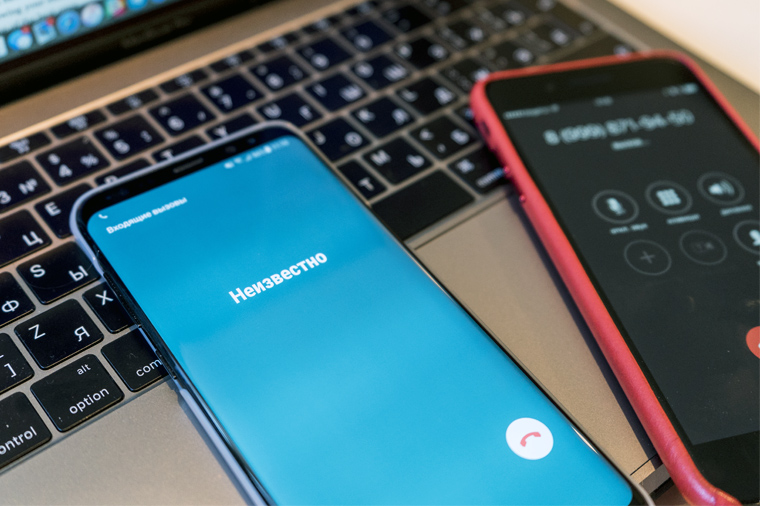
Чтобы скрыть свой номер, набирай #31#, затем сразу номер абонента.
Жми вызов и будь уверен – твой собеседник не узнает, кто ему звонит: на его экране будет высвечиваться «номер неизвестен» вместо твоего мобильного номера.
2. Узнай уровень своего сотового сигнала
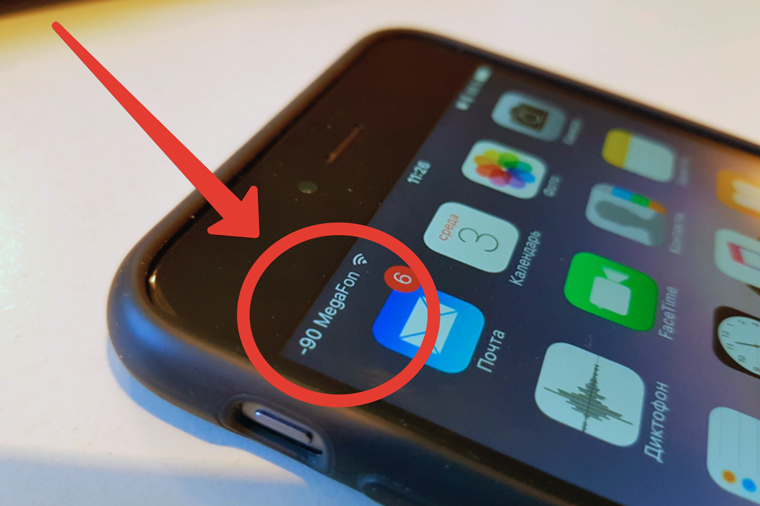
Палочки – неинформативная фигня. Смотри, как можно наглядно видеть качество приёма GSM-сигнала:
А теперь обрати внимание на верхний левый угол – вместо палочек появились цифры! Вот что они означают:
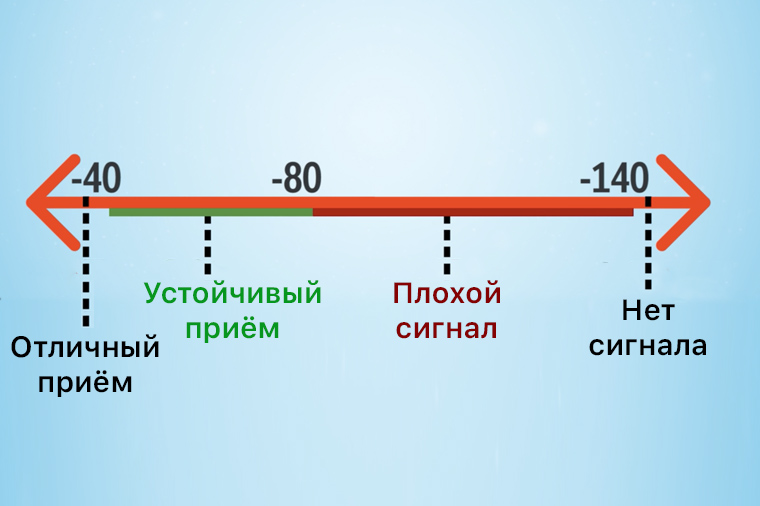
Вот теперь всё наглядно, правда? Хочешь вернуть скучные палочки – просто перезагрузи свой iPhone.
Эта фишка не работает с iPhone 7 или 7 plus.
3. Узнай номер своего SMS-центра
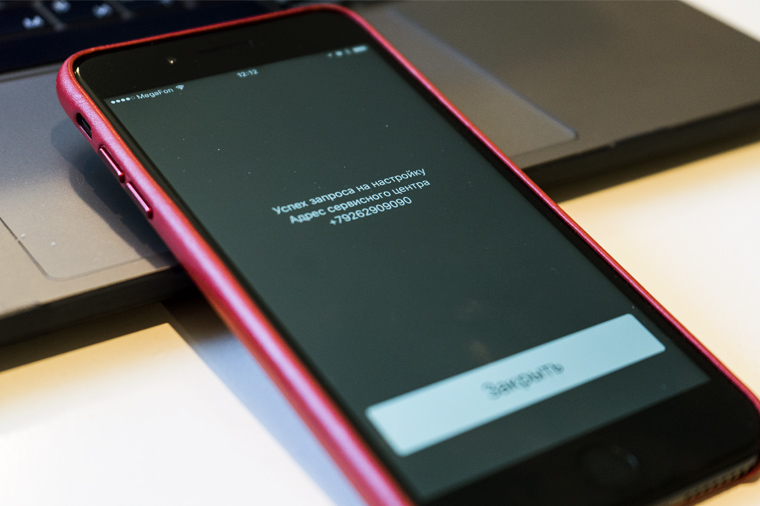
Если ты общаешься не через iMessage, то все сообщения отправляются в дата-центр, откуда уже передаются получателю. Знай этот секретный номер, на который уходят все твои смс.
Набирай *#5005*7672#, затем «вызов»
Если вдруг у тебя перестали отправляться смски, можешь поменять или восстановить номер дата-центра. Для этого набирай на цифровой клавиатуре следующее:
Смс снова отправляются, все счастливы.
Ну, а как узнать свой IMEI ты наверняка знаешь, но на всякий случай напомню:
Набираешь *#06# и «вызов».
Этот уникальный код является идентификатором именно твоего iPhone.
Подписывайся на наш Facebook и Instagram, там тоже много интересного!
А ещё у нас есть крутой Telegram-канал с самыми актуальными новостями.