скайп не слышу собеседника а он меня слышит
Не слышно собеседника в Skype
Ситуация, когда не слышно собеседника в Скайпе, является довольно неприятной. Как правило, это происходит во время разговора из-за разрыва связи, а потом все восстанавливается. Но иногда звук отсутствует с самого начала вызова, и банальный перезапуск программы не помогает. Что же делать в такой ситуации со Skype? Разберемся с этим вопросом.
Решение проблемы
Первым делом проверьте, что на компьютере вообще воспроизводится звук. Просто запустите любой аудиофайл. Если при этом ничего не происходит, то проблема либо в колонках/наушниках, либо в системных настройках. В противном случае — дело в параметрах программы. Рассмотрим оба случая, рекомендуем с ними ознакомиться.
Вариант 1: Системные проблемы
Для начала переключите наушники в другой разъем или замените их на другое устройство, если есть такая возможность. Заодно перезапустите ПК. Далее, зайдите в звуковые параметры. Для этого в трее отыщите иконку с рупором, щелкните на нее ПКМ и выберите «Устройства воспроизведения».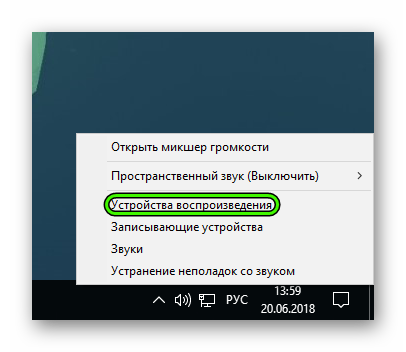 Здесь отыщите динамики/наушники по умолчанию и зайдите в их свойства. Удостоверьтесь, что громкость выставлена на нужный уровень, отключите любые усиления и улучшения.
Вариант 2: Неполадки Skype
«Нет звука в Скайпе. Почему я не слышу собеседника?» — распространенный вопрос среди пользователей программы. Иногда проблема не в системных параметрах или устройстве звука, а непосредственно в ее настройках. Выход из ситуации — их изменение.
Попасть в параметры в случае использования старой программы получится через меню «Инструменты».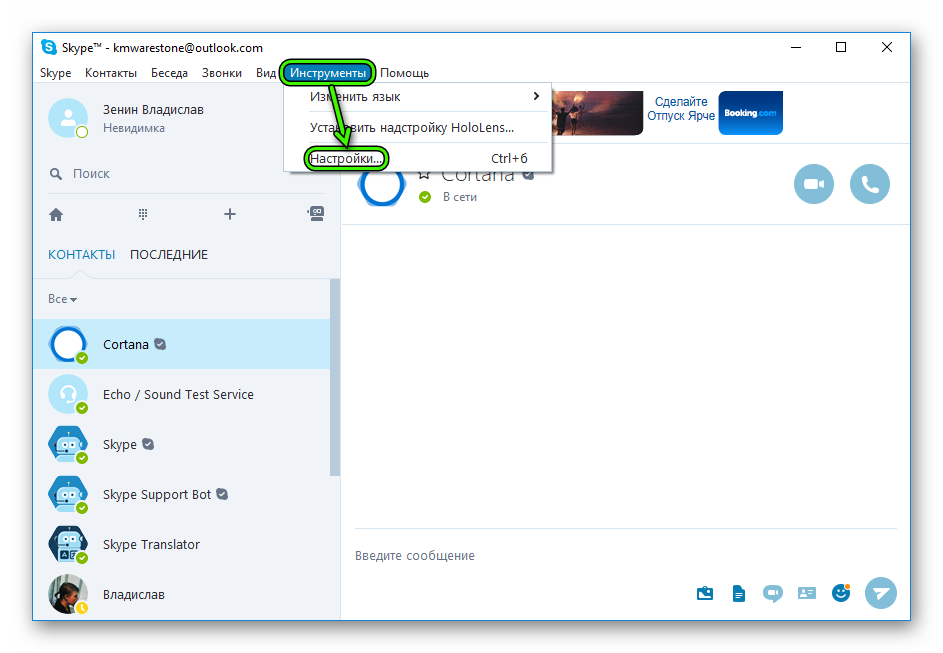 Сразу же перейдите во вкладку звука. Здесь убедитесь, что выставлено правильное устройство в «Динамики», отключите автоопределение громкости и выставьте ползунок на максимум (вправо до конца).Потом нажмите «Сохранить» и перезапустите программу.
А вот для нового Skype процедура такова:
Если же описанные действия не дали нужного результата, то пусть ваш собеседник ознакомится с этим материалом.
Скайп не слышу собеседника а он меня слышит

Современный скоростной интернет дает широкие возможности для общения, у которого нет никаких границ и преград. К сожалению, даже здесь могут быть свои собственные неприятности. При использования Скайп многие могут столкнуться с проблемой, когда один собеседник не слышит другого. Сейчас мы попробуем разобраться с этой досадной ситуацией.
Для начала следует установить, у кого присутствует проблема. В основном, варианта здесь два – либо проблемы с устройством вывода звука у того, кто не слышит, либо с устройством записи у второго. Как показывает практика, чаще всего нельзя заранее предугадать, с чем конкретно будут проблемы в каждом индивидуальном случае. Попробуем разобраться во всем по порядку.
Проверка устройства вывода звука
Начнем с устройства вывода звука. Для начала, следует проверить, работает ли оно вообще. Подойдет абсолютно любой сторонний способ – включить музыку, зайти в игру, и так далее. Будет досадно, если разговор пришлось отложить просто потому, что в колонках оказался выключен звук, не так ли? Если везде, кроме Skype, звук есть, то следует работать уже в самой программе.
Для начала необходимо позвонить в сервис тестирования связи – этот контакт есть по умолчанию у каждого аккаунта, и носит имя «Echo/Sound Test Service».

Если пользователь после соединения не слышит автоответчик, то следует проверить настройку устройств вывода звука.
Проверка устройства вывода звука
Для этого нужно будет проверить, правильное ли устройство использует программа в качестве основного для вывода звука.


Другие пути решения
Если это не решило проблему, то следует изучить работу аудио на компьютере глубже. Возможным решением могут стать:

Проверка устройства записи звука
Допустим, что все проверки пройдены, звук определенно точно работает отлично. Остается второй вариант – неполадки с устройством записи звука у собеседника. Для решения проблемы ему также необходимо позвонить контакту Echo и протестировать свой микрофон.

Автоответчик попросит сказать что-нибудь после звукового сигнала, чтобы система могла записать и вывести обратно в качестве звука. Если пользователь после этапа прослушивания слышит свой голос в точности так, как он говорил до этого – значит, устройство работает корректно. В противном случае следует устроить проверку своему микрофону.
Проверка микрофона в Windows
Для начала следует протестировать его общую работоспособность. Для этого подойдут любые сторонние программы для записи звука. Также подойдут собственные инструменты Windows для тестирования устройств.


Настройка микрофона в Skype
Если удалось проверить и установить, что устройство записи работает правильно, то следует произвести настройку в самом Skype.

Может так случиться, что устройство работает корректно, однако Скайп его по какой-то причине не обнаруживает и не предлагает для установки в качестве стандартного микрофона. В такой ситуации следует переустановить устройство, перезапустить компьютер, а также переустановить саму программу.
Ну и, в конце концов, следует добавить, что если ничто из вышесказанного не помогает, то может всегда оставаться последняя вероятная проблема – техническая. У компьютера могут быть повреждены или работать некорректно гнезда для аудиоустройств, да и они сами могут быть попросту сломаны. В данной ситуации следует решать вопрос соответствующим образом — обратиться в сервис, либо заменить сломанное устройство.
Расскажи друзьям в социальных сетях
комментариев 6
Я все проверил, все работает, звук нигде не выключен, Skype переустановил дважды, однако при контрольном звонке эхо не слышу и не слышу своего собеседника, а он меня слышит.
Что же делать?
Вы не рассматривали вариант, что проблема не на вашей стороне, а на стороне собеседника? Работает ли у него микрофон, нормально ли его слышат другие собеседники в Skype?
Доброго времени суток. У меня такая странная проблема, мало того, что я не слышу собеседника, так ещё нет звонка и нет сигнала при загрузки самого скайпа. С компьютером проблем нет — звук воспроизводится, микрофон записывает. У собеседников тоже всё в норме, с других компьютеров я их слышу. Но со своего — нет! Новые версии скайпа скачивала с оф. сайта и переустанавливала несколько раз — ничего не помогает! Заранее — спасибо за ответ.
Здравствуйте. Если звук отсутствует на компьютере лишь в Skype, попробуйте в правом нижнем углу экрана компьютера кликнуть правой кнопкой мыши по иконке со звуком и в отобразившемся дополнительном списке выбрать пункт «Микшер громкости». На экране отобразится окно настройки звука для разных приложений, в том числе и Skype (Skype в этот момент должен быть запущен). При необходимости, отрегулируйте громкость звука, переведя ползунок в более высокое положение.
Убедитесь, что на вашем планшете выставлена оптимальная громкость. В более редких случаях причиной неполадки может быть некорректная работа приложения Skype (в этом случае его потребуется удалить с планшета, а затем загрузить и установить по новой).
Почему я в Скайпе не слышу собеседника, а он меня слышит?
Почему в Скайпе я не слышу собеседника, а он меня слышит – это вопрос, которым задается огромное количество пользователей. Столкнуться с ним можете и вы, поэтому стоит выработать определенный алгоритм действий. Не переживайте, подобная проблема поддается самостоятельному решению – главное, выявить правильную причину.
Сложности с динамиками
Первое, на что стоит обратить внимание, если вам не слышно собеседника в Скайпе – настройки динамиков. Именно это оборудование отвечает за воспроизведение звука, который поступает от собеседника.
Давайте искать ответ на вопрос, что делать, если не слышно в Скайпе – сначала настроим динамики самостоятельно.


Проведите проверку звучания для каждого устройства – как только звонок пойдет нужным способом, можно не беспокоиться. Вы выбрали правильные динамики для Скайпа!
Диагностику мы провели – вы смогли выставить правильное устройство. Если же результаты проверки вас не удовлетворили, нужно разобраться, как настроить звук в Скайпе другими способами.
Вы провели комплекс мер, описанных выше, но не добились успешного результата? Если не слышно собеседника, хотя с динамиками все в порядке, провести диагностику необходимо другому пользователю!
Проблемы с микрофоном у собеседника
Иногда ответ на вопрос, почему не слышно собеседника в Скайпе – это неполадки со стороны другого пользователя. Возможно, в Скайпе не работает микрофон. Посоветуйте своему другу проверить настройки! Это делается следующим образом:

Напоследок полезный совет! Если вы пользуетесь стационарным компьютером, проверьте правильность размещения проводов в штекерах – цвет оплетки провода и цвет гнезда должны совпадать.
Ничего не помогло? Обращайтесь в сервисный центр – возможно, проблемы кроются в технической начинке устройства, колонках или микрофоне. Решить их сможет только специалист.
Больше вопрос «Я не слышу собеседника в Скайпе, а он меня слышит» не будет вас волновать – вы сможете справиться с проблемой своими силами! Запоминайте наши инструкции, они не раз выручат вас в трудной ситуации – теперь вы расслышите каждое сказанное слово.
Из-за чего в скайпе не слышно собеседника?
Те, кто долго работает с программой Skype наверняка заметили, что проблем в ней хватает. То она после очередного обновления отказывается запускаться, то вас перестает слышать и/или видель собеседник, а то и вовсе перестают отображаться входящие вызовы. И это далеко неполный перечень проблем, с которыми регулярно сталкиваются пользователи этого несомненно популярного средства связи.
В данной статье будет рассмотрена такая проблема скайпа, как отсутствие голоса собеседника. то есть вас собеседник слышит, а вы его нет.
Причина проблемы
Сразу отметим, что причина данной проблемы может крыться как на вашем компьютере/ноутбуке, так и на устройстве вашего собеседника. Конечно, если вы не слышите двух и более разных собеседников, то скорее всего проблема со стороны вашего компьютера.
Итак, возможные причины:
Как исправить?
Для начала проверьте работают ли динамики на вашем компьютере/ноутбуке. Для этого включите какое-нибудь видео со звуком или музыкальную композицию. Звук есть? Отлично, тогда идем дальше.
Следующим шагом будет проверка правильности настройки устройства для вывода звука в самом скайпе. Для этого откройте его и зайдите в настройки, кликом левой кнопки мыши по кнопке стремя горизонтальными точками с верхней части окна программы Skype и выбором из открывшегося меню пункта “Настройки”.
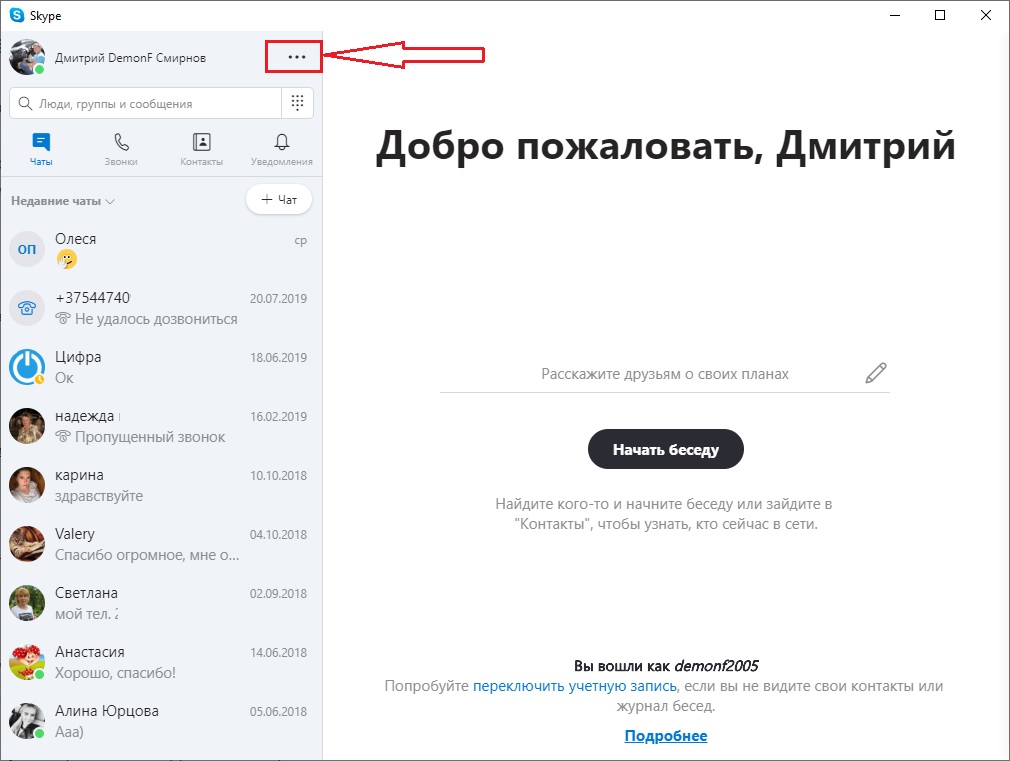
Меню входа в настройки Skype
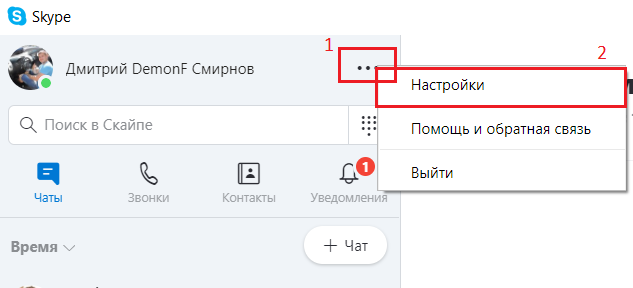
Заходим в настройки Skype
В открывшемся окне кликните мышкой по разделу “Звук и видео”.
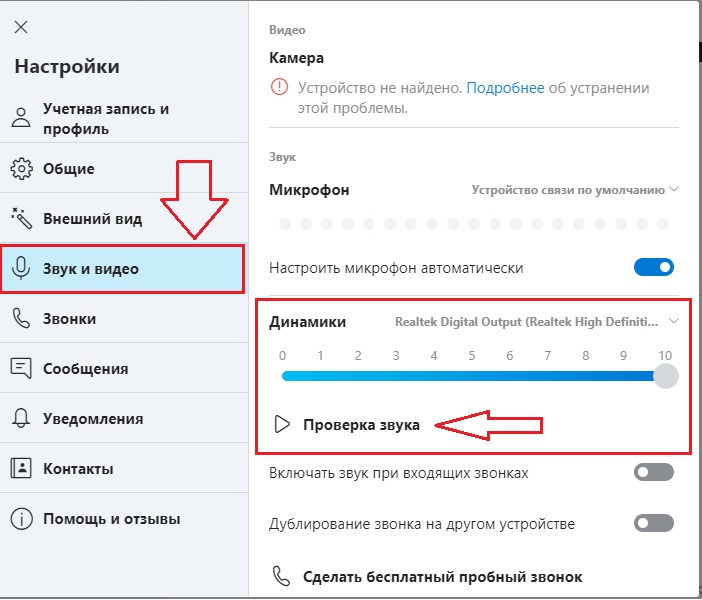
Раздел настроек, отвечающий за звук и видео
В правой части окна найдите подраздел “Динамики”, чуть ниже которого будет кнопка “Проверка звука”.
Нажмите на нее, при этом из динамиков должен воспроизвестись звук входящего звонка.
Если вы его слышите, значит у вас устройство вывода звука входящих вызовов настроено правильно и проблему нужно искать на компьютере собеседника, а именно ему в настройках Skype нужно правильно указать микрофон и затем проверить его.
Если же при нажатии кнопки “Проверка звука” вы не слышите из своих динамиков ничего, то вот что вам нужно сделать.
Чуть выше кнопки проверки звука напротив слова “Динамики” обратите внимание на небольшую серую галочку. На нее нужно нажать левой кнопкой мыши 1 раз.
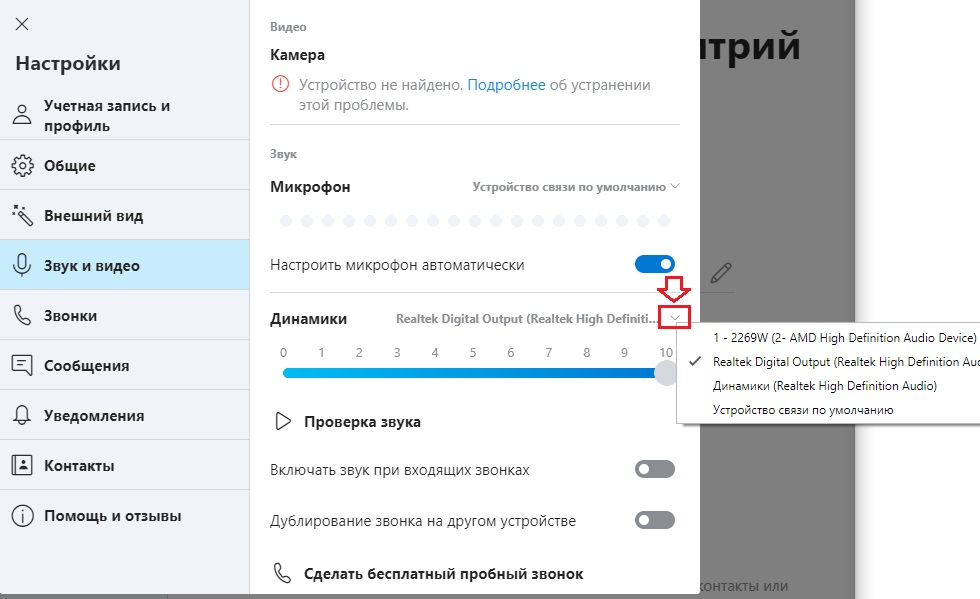
Выбор устройства выхода звука в Skype
Появится список всех доступных устройств вывода звука. Вам нужно поочередно попробовать выбрать каждое из этих устройств, каждый раз проверяя его кнопкой “Проверка звука”.
Как только вы услышите звук из динамиков, это значит, что выбрано правильное устройство и проблема со слышимостью звука от входящих звонков в Skype решена. Можете закрывать настройки и пробовать звонить.
Почему в Скайпе меня не слышит собеседник

Если при общении в Скайпе меня не слышит собеседник, то нужно проверить установки чувствительности микрофона. Мессенджер оснащен понятным меню с русскоязычным интерфейсом, поэтому с установками справится даже начинающий пользователь.
Как проверить и выставить уровень звука в Skype
Настройки чувствительности микрофона и громкости динамиков вшиты в Скайп по умолчанию. Для изменения характеристик нужно запустить мессенджер, авторизироваться в системе и войти в меню.
Шаг 1: проверка микрофона с помощью сервиса Echo
Что делать, если собеседник жалуется на тихий или вовсе отсутствующий звук при голосовом или видеовызове. Причиной может стать как низкая чувствительность микрофона, так и автоматическое снижение звука при улавливании громких посторонних шумов.

В Skype встроен специальный сервис, который тестирует уровень слышимости. В работе задействуется микрофон для записи и динамики для прослушивания собственной речи. Опция Echo доступна на всех версиях Скайпа.
Для проверки уровня громкости:
Ассистент объяснит дальнейшие действия и запишет звук длиной в 10 секунд. При тестировании должно быть четко слышно как голос робота, так и голос пользователя.

Важно. Для запуска теста требуется подключение к сети. При отсутствии соединения Skype не сможет выполнить проверку и записать звук. Сервис тестирования доступен в любое время суток. Система работает как в мобильной, так и в компьютерной версии.
Шаг 2: самостоятельное подключение оборудования
Если не слышно собеседника или при тестировании отсутствует звук записи с микрофона, то нужно самостоятельно подключить оборудование. Скайп автоматически определяет встроенные динамики и камеру в ноутбуке, однако с поиском внешнего оборудования компьютера могут возникать проблемы.
Для поиска оборудования:
Важно. После внесения изменений можно закрыть меню и заново пройти тест Echo. Звук динамиков и микрофон должен работать в обычном режиме. При обнаружении проблем с громкостью нужно отдельно настроить чувствительность микрофона и громкость динамиков.

Шаг 3: выставление уровня чувствительности микрофона
Уровень микрофона влияет не только на качество связи, но и на громкость речи во время разговора. Правильно выставленные настройки позволяют говорить расслабленным голосом, не получая постоянных запросов повторить речь.
Для настройки Скайпа в Windows 10, 7, 8, ХР нужно выполнить действия:
Важно. Положение ползунка зависит от качества оборудования. У разных пользователей настройка может отличаться, поэтому нужно руководствоваться встроенным шумомером. Количество шариков при обычном уровне голоса должно находиться в пределах значений, указанных на скриншоте ниже:

Шаг 4: повышение уровня громкости динамиков
Если при разговоре у одного из пользователей нет звука, то нужно выполнить настройку динамиков. Перед переходом в опции, проверьте, не отключены ли динамики устройства через панель задач.
Для проверки:
Если речь в Скайпе не появилась, а друг спрашивает, почему я не слышу собеседника, то проблема кроется в настройках мессенджера.
Для настройки динамиков:
В качестве вспомогательной опции можно активировать проверку звука. В этом случае мессенджер начнет имитацию входящего звонка и поможет выбрать подходящую громкость.

Важно. Громкость звука зависит от мощности установленных динамиков. При выставлении можно передвигать ползунок в обоих направлениях и выбрать подходящую громкость.
Все настройки Skype выполняются при активном подключении к интернету. После подключения оборудования и установки уровней нужно протестировать систему с помощью встроенного теста Echo. Настройки можно изменять в любое время, при обновлении мессенджера они сохраняются.
Плюсы и минусы мессенджера Skype
При работе со Скайпом пользователи отмечают приятное оформление, наличие русской версии и качественную реализацию видеосвязи.

Отрицательной стороной является необходимость оформления платной подписки для отправки СМС и совершения звонков на городские номера.
Skype доступен для скачивания бесплатно. Система подходит как для мобильных устройств, так и для компьютеров на Windows. Ежемесячно пользователи получают бесплатные обновления, которые исправляют ошибки и вносят полезные изменения в меню.